
Danh mục sản
phẩm






IT DOCTOR DỊCH VỤ CNTT
Cài đặt máy scan HP là quá trình thiết lập driver, kết nối và nơi lưu dữ liệu, giúp người dùng và doanh nghiệp scan tài liệu ổn định, dễ quản lý và hạn chế lỗi trong quá trình sử dụng.
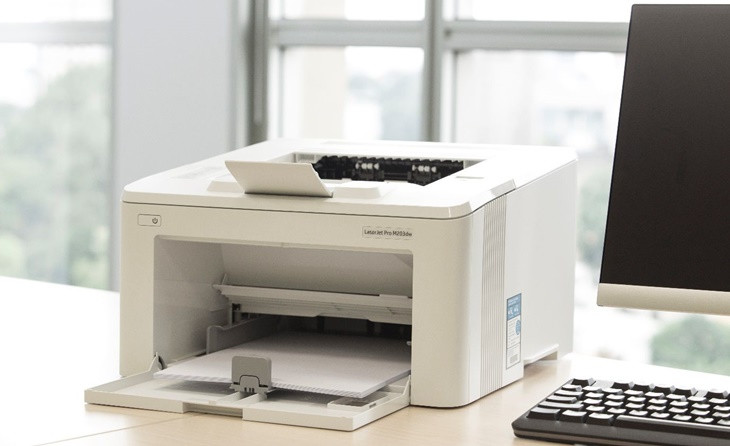
Cài đặt máy scan HP đúng cách không chỉ là cắm cáp và chờ Windows nhận thiết bị. Người dùng cần xác định đúng model, kiểu kết nối, driver hoặc phần mềm phù hợp và nơi lưu tài liệu sau khi scan. Với máy dùng riêng, quá trình cài qua USB thường khá đơn giản. Trong văn phòng nhiều người dùng, việc triển khai còn liên quan đến mạng LAN/Wi-Fi, địa chỉ IP, thư mục dùng chung và quyền truy cập dữ liệu.
Bài viết dưới đây đi theo đúng trình tự triển khai thực tế: chuẩn bị trước khi cài, chọn phương án kết nối, cài phần mềm, thiết lập nơi lưu file, kiểm tra sau cài và xử lý các lỗi thường gặp. Nếu doanh nghiệp chưa mua thiết bị, nên xác định nhu cầu sử dụng trước qua bài máy scan văn phòng cho hành chính và kế toán, sau đó mới chọn model cụ thể.
Bạn đang cần chọn máy scan HP cho văn phòng?
Nếu nhu cầu hiện tại là mua mới hoặc thay thiết bị cũ, nên chọn máy theo số lượng tài liệu, ADF, scan hai mặt, OCR và khả năng kết nối thay vì chỉ so sánh giá.
Xem các dòng máy scan HP Chọn máy theo nhu cầuTrước khi bắt đầu, cần xác định chính xác model máy scan, phiên bản Windows, kiểu kết nối và nơi sẽ lưu file. Bốn thông tin này ảnh hưởng trực tiếp đến bộ driver cần cài, cách Windows nhận thiết bị và cách người dùng sử dụng scanner sau khi bàn giao.
7 thông tin nên kiểm tra trước khi cài đặt
Bảng 1. Checklist trước khi cài máy scan HP
| Hạng mục | Cần xác định | Vấn đề có thể phát sinh nếu bỏ qua |
|---|---|---|
| Model | Tên và mã máy chính xác | Cài nhầm driver hoặc thiếu chức năng |
| Windows | Phiên bản hệ điều hành | Bộ cài không tương thích |
| Kết nối | USB, LAN hoặc Wi-Fi | Chọn sai phương án triển khai |
| Nơi lưu | PC, server, NAS hoặc thư mục mạng | Scan được nhưng không lưu được file |
| Quyền | Quyền cài và quyền truy cập dữ liệu | Driver hoặc workflow bị chặn |
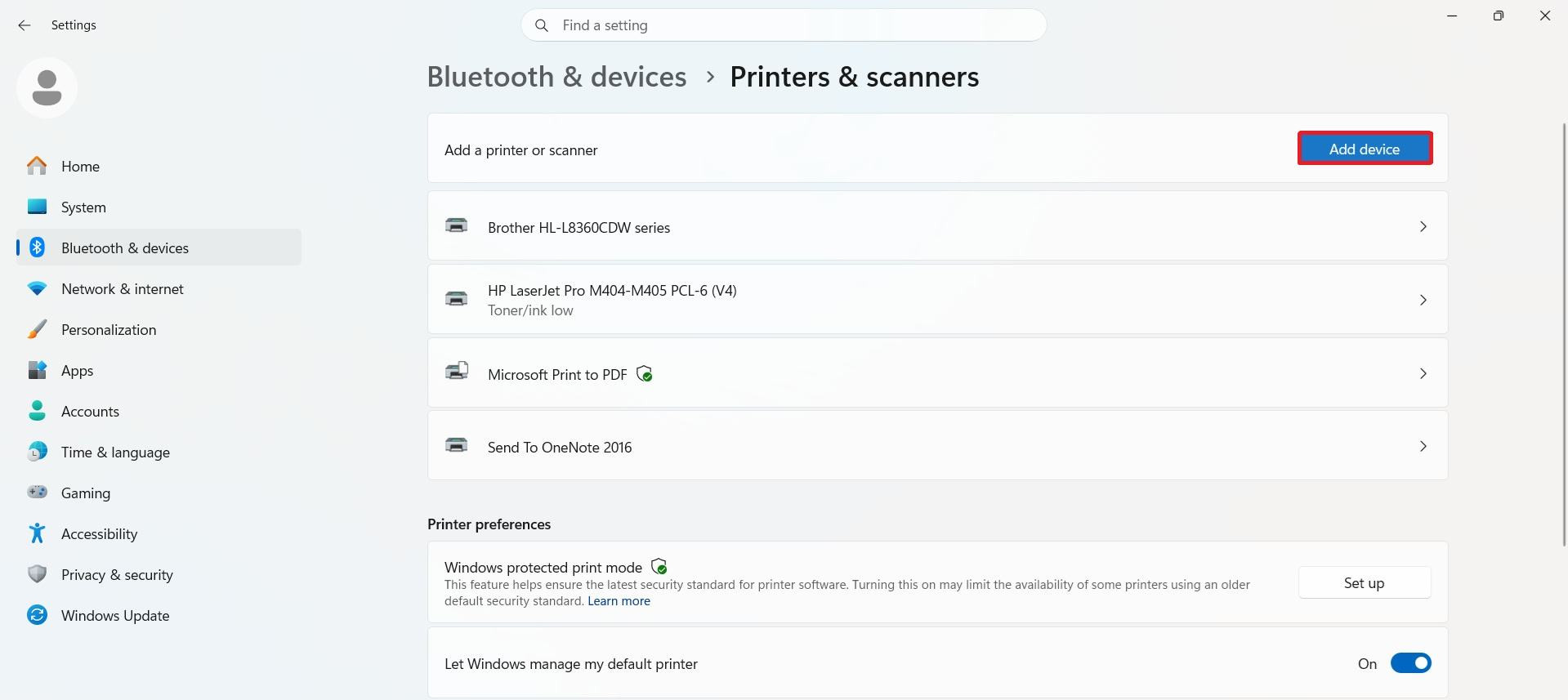
Nếu máy scan chỉ phục vụ một nhân viên, phần chuẩn bị có thể kết thúc ở model, Windows và cáp kết nối. Với môi trường nhiều người dùng, IT nên ghi thêm địa chỉ IP, vị trí đặt thiết bị, tên hiển thị trên mạng và thư mục lưu chung để việc hỗ trợ sau này không phụ thuộc vào người đã cài máy ban đầu.
Khi các thông tin trên đã rõ, quá trình cài đặt phía sau thường gọn hơn đáng kể và cũng dễ xác định nguyên nhân nếu có lỗi phát sinh.
USB phù hợp với một máy tính hoặc một vị trí sử dụng cố định; LAN/Wi-Fi phù hợp hơn khi scanner được nhiều người sử dụng chung. Tuy nhiên, việc chọn phương án kết nối phải dựa trên khả năng của model chứ không phải máy scan HP nào cũng có đủ USB, Ethernet và Wi-Fi.
Các tình huống nên ưu tiên từng loại kết nối
Bảng 2. USB và LAN/Wi-Fi khác nhau như thế nào?
| Tiêu chí | USB | LAN/Wi-Fi |
|---|---|---|
| Phạm vi sử dụng | Thường gắn với một máy tính | Có thể phục vụ nhiều người dùng |
| Độ phức tạp | Thấp | Cần kiểm tra IP và hạ tầng mạng |
| Phụ thuộc mạng | Không | Có |
| Quản trị | Đơn giản | Nên quản lý IP và tên thiết bị |
| Phù hợp nhất | Cá nhân, quầy lễ tân, vị trí cố định | Phòng ban và khu vực sử dụng chung |
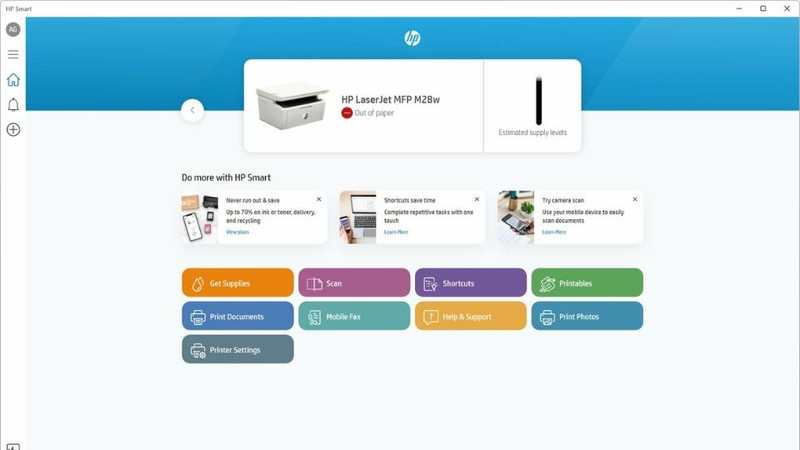
Cài qua USB là cách dễ thực hiện nhất nếu scanner chỉ dùng với một máy tính. Người dùng nên cài đúng phần mềm theo model và chỉ kết nối cáp theo trình tự mà trình cài đặt yêu cầu.
Quy trình cài đặt qua USB
Những điểm nên kiểm tra ngay sau lần scan đầu tiên
Nếu Windows không nhận scanner qua USB, nên đổi cổng hoặc thử cáp trước khi gỡ driver. Việc cài đi cài lại nhiều bộ driver khi chưa loại trừ lỗi vật lý có thể khiến hệ thống xuất hiện nhiều thiết bị trùng và làm bước xử lý sau phức tạp hơn.
Với scanner có hỗ trợ mạng, thiết bị phải kết nối và giao tiếp được với máy tính trước khi cấu hình phần mềm scan. Do đó, việc kiểm tra IP và trạng thái mạng nên được thực hiện trước khi xử lý driver.
Các bước triển khai máy scan HP qua mạng
Những phòng ban thường phù hợp với scanner dùng chung
Trong môi trường có nhiều người sử dụng, IT nên giữ địa chỉ thiết bị ổn định bằng phương án quản trị phù hợp với hệ thống mạng. Nếu IP thay đổi không kiểm soát, cấu hình trên máy người dùng hoặc profile lưu file có thể không còn trỏ đúng đến scanner.
Vì vậy, khi scanner trở thành thiết bị dùng chung, cách triển khai nên được xem như một phần của hạ tầng văn phòng chứ không còn là thao tác cài đặt trên từng máy tính riêng lẻ.
Không nên cài phần mềm theo tên gọi quen thuộc hoặc dùng lại bộ cài từ một model khác. Cách an toàn hơn là tra đúng model và kiểm tra những gói phần mềm hiện được cung cấp cho thiết bị đó. Tùy dòng sản phẩm, HP có thể cung cấp driver, bộ phần mềm đầy đủ hoặc giải pháp scan khác nhau.
4 thành phần người dùng thường gặp khi cài scanner
Quy trình kiểm tra trước khi cài phần mềm
Bảng 3. Phân biệt driver, ứng dụng scan và firmware
| Thành phần | Vai trò | Khi nào cần quan tâm |
|---|---|---|
| Driver | Kết nối hệ điều hành với thiết bị | Máy không nhận hoặc nhận thiếu chức năng |
| Ứng dụng scan | Thực hiện và quản lý tác vụ scan | Cần chỉnh profile hoặc workflow |
| Firmware | Điều khiển thiết bị | Khi có bản sửa lỗi hoặc yêu cầu cụ thể |
| Universal Scan | Giải pháp scan cho nhóm thiết bị hỗ trợ | Chỉ dùng khi model có gói tương ứng |
Một lỗi khá phổ biến là Windows đã hiển thị tên thiết bị nhưng ứng dụng scan không thấy scanner hoặc không sử dụng được ADF, duplex hay OCR. Trường hợp này cần kiểm tra lại bộ phần mềm được cài thay vì kết luận phần cứng bị lỗi.
Điểm quan trọng không phải cài càng nhiều phần mềm càng tốt, mà là chỉ giữ những thành phần thực sự cần cho model và workflow đang sử dụng.
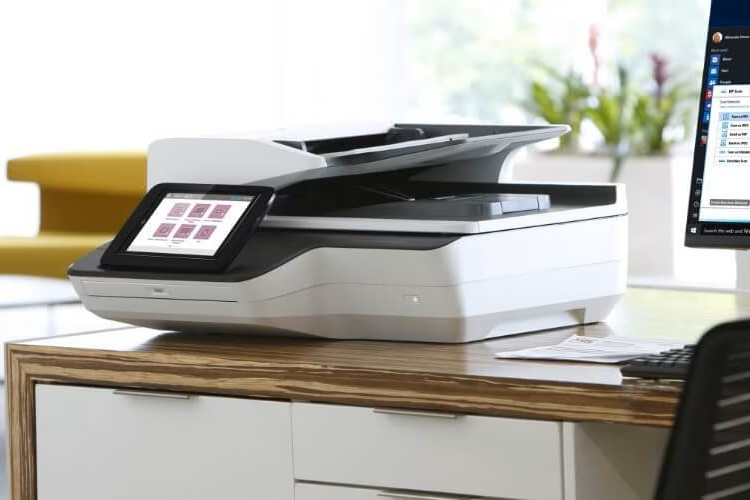
Với doanh nghiệp, việc scan thành công mới chỉ là một nửa quy trình; file sau khi scan còn phải được lưu đúng nơi và đúng quyền truy cập. Nếu mỗi nhân viên tự lưu về Desktop hoặc Downloads, tài liệu dễ bị phân tán và khó bàn giao khi thay đổi nhân sự.
Những trường hợp nên sử dụng thư mục scan tập trung
Quy trình thiết lập thư mục lưu file scan
Các nguyên tắc giúp thư mục scan dễ quản lý lâu dài
Lưu ý về phân quyền: nếu scanner dùng một tài khoản riêng để ghi file, thay đổi mật khẩu hoặc khóa tài khoản đó có thể khiến tác vụ scan về thư mục mạng dừng hoạt động dù máy vẫn quét tài liệu bình thường.
Một hệ thống scan vận hành tốt vì vậy phải được nhìn như một workflow hoàn chỉnh: tài liệu đi vào máy, được số hóa, lưu đúng nơi và có người chịu trách nhiệm quản lý dữ liệu sau đó.
Khi scanner không hoạt động, nên khoanh vùng lỗi trước khi cài lại driver. Một lỗi cáp USB, thay đổi địa chỉ IP hay mất quyền truy cập thư mục đều có thể bị người dùng gọi chung là “máy scan bị lỗi”. Cách xử lý hiệu quả hơn là xác định chính xác bước nào trong quy trình đang thất bại.
6 câu hỏi giúp xác định phạm vi sự cố
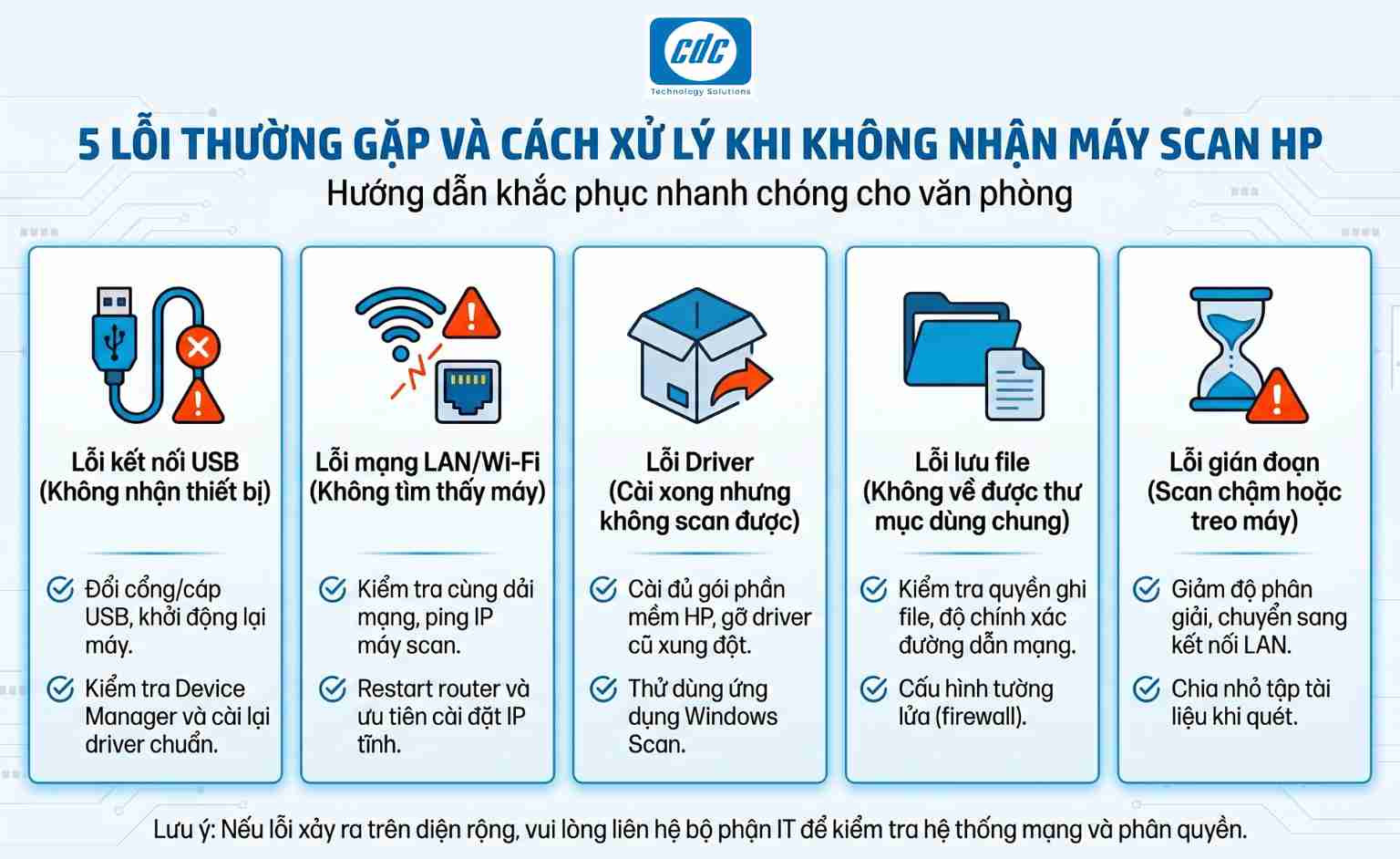
Bảng 4. Dấu hiệu lỗi và hướng kiểm tra tương ứng
| Hiện tượng | Nên kiểm tra | Bước xử lý ban đầu |
|---|---|---|
| Không nhận qua USB | Nguồn, cáp, cổng, driver | Đổi cổng/cáp và kiểm tra Device Manager |
| Không tìm thấy qua mạng | IP và kết nối mạng | Kiểm tra địa chỉ và khả năng giao tiếp |
| Windows thấy nhưng không scan | Driver và ứng dụng scan | Kiểm tra gói phần mềm đúng model |
| Scan được nhưng không lưu | Đường dẫn, tài khoản, quyền | Kiểm tra quyền ghi và thông tin xác thực |
| Scan chậm hoặc treo | Mạng, độ phân giải, tải xử lý, phần cứng | Giảm tải và kiểm tra tình trạng thiết bị |
Nếu thiết bị hoàn toàn không xuất hiện trên máy tính, nên kiểm tra lớp vật lý trước. Cáp hoặc cổng USB lỗi có thể tạo triệu chứng giống hệt một driver không hoạt động.
Thứ tự kiểm tra lỗi USB
Nếu nhiều máy tính cùng mất scanner, cần ưu tiên kiểm tra mạng và thiết bị thay vì sửa từng PC. Ngược lại, nếu các máy khác vẫn scan bình thường, nguyên nhân nhiều khả năng nằm ở cấu hình của máy đang gặp lỗi.
Danh sách kiểm tra kết nối mạng
Windows hiển thị thiết bị chưa có nghĩa mọi chức năng scan đã được cài đầy đủ. Với thiết bị đa chức năng hoặc scanner có tính năng nâng cao, cần kiểm tra cả driver và ứng dụng scan.
Các bước kiểm tra khi driver đã cài nhưng scanner chưa hoạt động
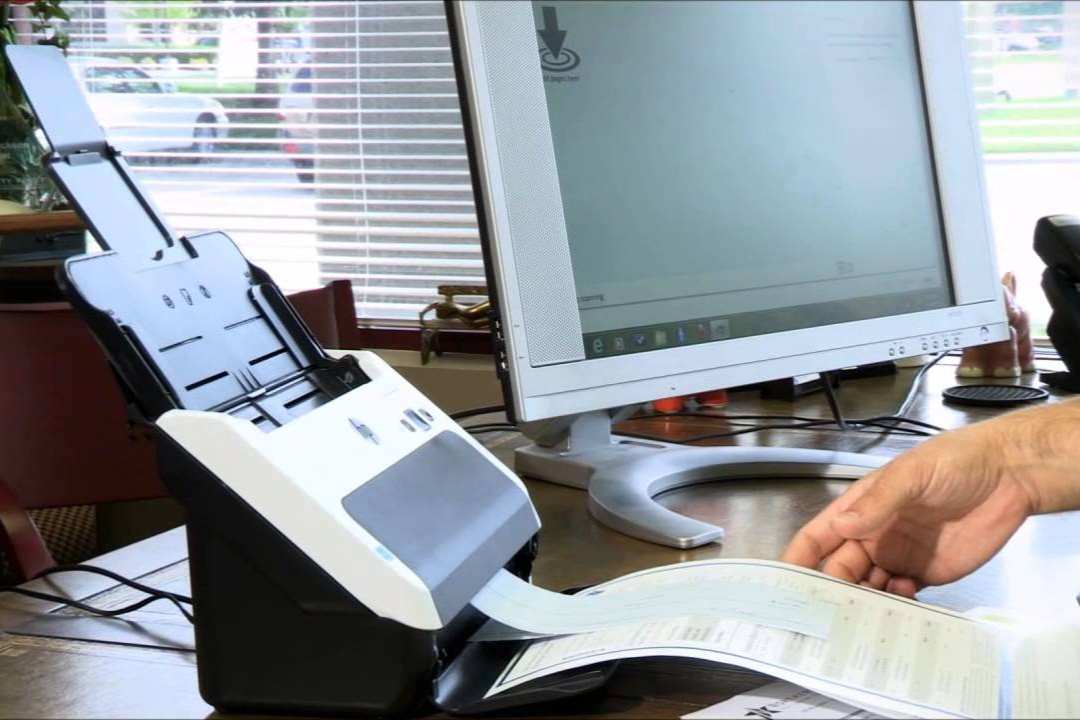
Nếu tài liệu đã quét xong nhưng file không xuất hiện tại thư mục đích, scanner có thể vẫn hoạt động bình thường; vấn đề lúc này thường nằm ở kết nối đến nơi lưu.
Những điểm cần kiểm tra với thư mục mạng
Scan chậm không nhất thiết là lỗi phần cứng. Độ phân giải quá cao, file nhiều trang, kết nối Wi-Fi yếu hoặc tải xử lý lớn đều có thể làm thời gian hoàn thành kéo dài.
Các bước kiểm tra khi tốc độ scan giảm rõ rệt
Nếu thiết bị bắt đầu kẹt giấy, kéo lệch, scan sọc hoặc lỗi cơ học lặp lại, vấn đề đã vượt khỏi phạm vi cài đặt phần mềm. Khi đó nên chuyển sang kiểm tra phần cứng tại trang dịch vụ sửa chữa thiết bị văn phòng thay vì liên tục gỡ và cài lại driver.
Cách phân biệt một lỗi cục bộ với một lỗi ảnh hưởng nhiều người dùng giúp giảm đáng kể thời gian xử lý, nhất là tại văn phòng có nhiều máy tính cùng truy cập một scanner.
Thiết bị xuất hiện trong Windows chưa đủ để coi việc cài đặt đã hoàn thành. Nên nghiệm thu bằng chính loại tài liệu và cách sử dụng thực tế của phòng ban. Bước này đặc biệt quan trọng với scanner dùng chung, vì lỗi quyền truy cập hoặc workflow thường chỉ xuất hiện khi người dùng bắt đầu làm việc.
Các hạng mục nên kiểm tra sau khi cài
Quy trình nghiệm thu nhanh trước khi đưa vào sử dụng
Với phòng kế toán hoặc hành chính, nên thử bằng chính loại tài liệu mà họ thường sử dụng, chẳng hạn một tập chứng từ hai mặt hoặc nhiều trang. Cách này thực tế hơn việc chỉ đặt một tờ giấy lên mặt kính rồi kết luận thiết bị đã sẵn sàng.
Sau bước nghiệm thu, người dùng nên có một cách scan thống nhất thay vì mỗi nhân sự tự tạo một profile, định dạng và thư mục lưu khác nhau.
Một scanner dùng riêng có thể tự xử lý phần lớn lỗi cài đặt cơ bản, nhưng hệ thống phục vụ nhiều người dùng cần được xem xét toàn bộ từ thiết bị, mạng đến nơi lưu dữ liệu. Nếu lỗi đã chuyển sang phần cứng hoặc máy không còn đáp ứng khối lượng công việc, tiếp tục cài lại phần mềm thường không mang lại hiệu quả.
Những tình huống nên chuyển sang hỗ trợ kỹ thuật
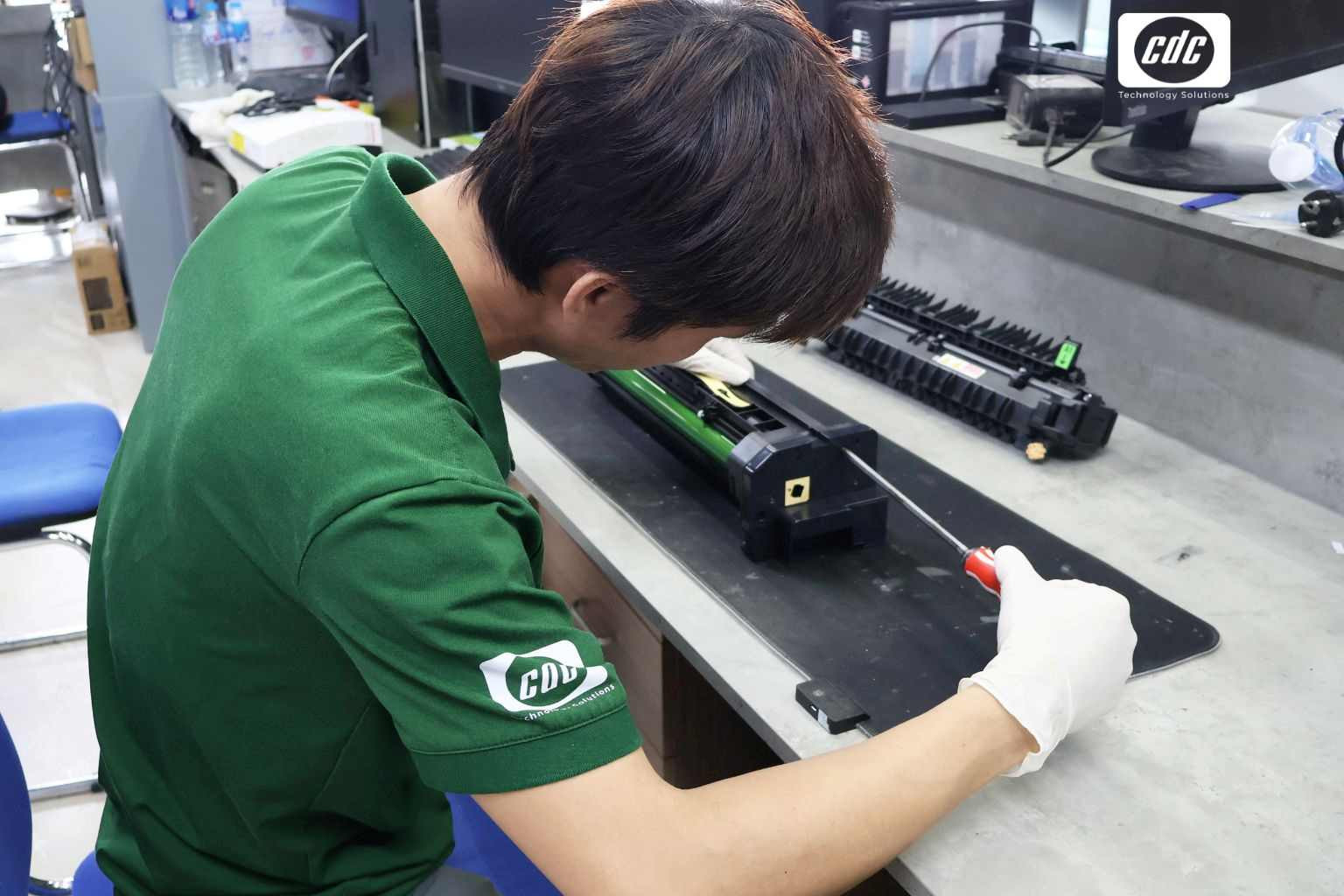
Có thể xác định bước tiếp theo theo 4 tình huống
Nếu scanner cũ thiếu ADF, duplex, kết nối mạng hoặc công suất xử lý thấp hơn nhu cầu thực tế, việc thay thiết bị có thể hợp lý hơn tiếp tục sửa từng lỗi nhỏ. Ngược lại, một scanner còn đáp ứng tốt công việc nhưng bị lỗi cấu hình không nhất thiết phải thay mới.
Cần tư vấn máy scan HP cho doanh nghiệp?
CDC Technologies hỗ trợ doanh nghiệp xác định nhu cầu, lựa chọn thiết bị và phương án triển khai phù hợp với số người dùng, khối lượng tài liệu và hạ tầng hiện có.
Liên hệ CDC Technologies Xem máy scan HPVới một thiết bị đơn lẻ, hướng dẫn trong bài đủ để người dùng kiểm tra phần lớn tình huống phổ biến. Khi scanner phục vụ cả phòng ban hoặc trở thành một mắt xích trong quy trình số hóa tài liệu, việc chuẩn hóa cấu hình ngay từ đầu sẽ giúp giảm nhiều sự cố phát sinh trong quá trình vận hành.
Nên tải driver và phần mềm từ trang hỗ trợ chính thức của HP theo đúng model và hệ điều hành. Không nên sử dụng bộ cài không rõ nguồn vì có thể thiếu tính năng hoặc gây xung đột.
Không. HP Universal Scan Software chỉ dùng với các thiết bị nằm trong phạm vi HP hỗ trợ. Người dùng cần kiểm tra trang driver của model trước khi cài.
USB chủ yếu kết nối trực tiếp với một máy tính. Máy scan có LAN/Wi-Fi có thể phù hợp hơn với môi trường nhiều người dùng, nhưng khả năng thực tế phụ thuộc từng model.
Đây là tính năng cho phép thiết bị gửi file scan trực tiếp tới một thư mục mạng được cấu hình sẵn. Thiết bị phải hỗ trợ tính năng này và có quyền truy cập vào nơi lưu dữ liệu.
Nếu chỉ một máy tính sử dụng và thiết bị đặt cố định, USB thường đơn giản hơn. Không cần xây dựng thêm cấu hình mạng nếu không có nhu cầu dùng chung.
Nếu model hỗ trợ, nên cân nhắc kết nối LAN hoặc Wi-Fi và giữ địa chỉ thiết bị ổn định. IT cũng nên thống nhất driver, tên thiết bị và nơi lưu tài liệu.
Có thể phù hợp nếu nhiều người cần truy cập chung chứng từ và doanh nghiệp có cơ chế phân quyền, backup. Không nên mở quyền rộng cho các tài liệu nhạy cảm.
Nên nhờ kỹ thuật khi nhiều máy tính cùng sử dụng scanner, cần cấu hình mạng/thư mục chung, lỗi xuất hiện trên nhiều user hoặc người dùng không có quyền quản trị máy tính.
Nguyên nhân thường nằm ở cáp hoặc kết nối mạng, nguồn thiết bị, driver/phần mềm hoặc cấu hình Windows. Nên xác định lớp lỗi trước khi gỡ và cài lại toàn bộ.
Với máy scan dùng chung qua mạng, nên giữ địa chỉ IP ổn định bằng phương án phù hợp với hệ thống, chẳng hạn DHCP reservation hoặc cấu hình IP do IT quản lý.
Cần scan thử, kiểm tra ADF/duplex nếu có, định dạng file, nơi lưu và quyền truy cập. Với máy dùng chung, nên thử từ ít nhất một máy người dùng thực tế.
Trước tiên kiểm tra driver và hệ điều hành còn được nhà sản xuất hỗ trợ hay không. Nếu thiết bị liên tục phát sinh lỗi hoặc không còn đáp ứng workflow, nên đánh giá phương án thay mới thay vì tiếp tục cài lại nhiều lần.
![So sánh CPU Intel thế hệ 13 và 14 [MỚI NHẤT 2024]](/media/news/1403-thumb.jpg)
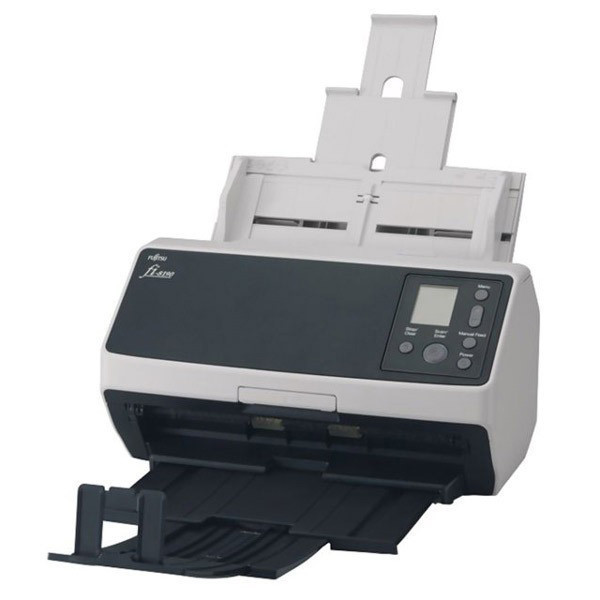
Máy Scan Ricoh Fi-8150U (A4/A5/ Đảo mặt/ ADF/ USB)
Giá bán
Bảo hành
Tình trạng
17.909.000đ
12 Tháng
Còn hàng
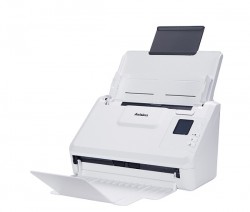
Máy Scan AVISION AD340G 2 mặt khổ A4 (40 tờ/80 ảnh/phút)
Giá niêm yết
Giá bán
Bảo hành
Tình trạng
₫
-0%Liên hệ
24 Tháng
Còn hàng
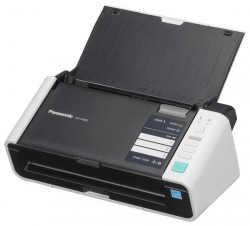
Máy Scan Panasonic KV-S1037
Giá bán
Bảo hành
Tình trạng
9.590.000đ
Bảo hành 12 tháng
Còn hàng
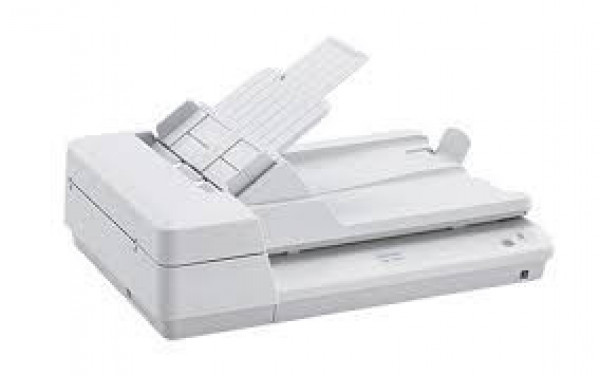
Máy scan RICOH SP-1425 (25 trang/phút)
Giá bán
Bảo hành
Tình trạng
17.500.000đ
12 Tháng
Còn hàng
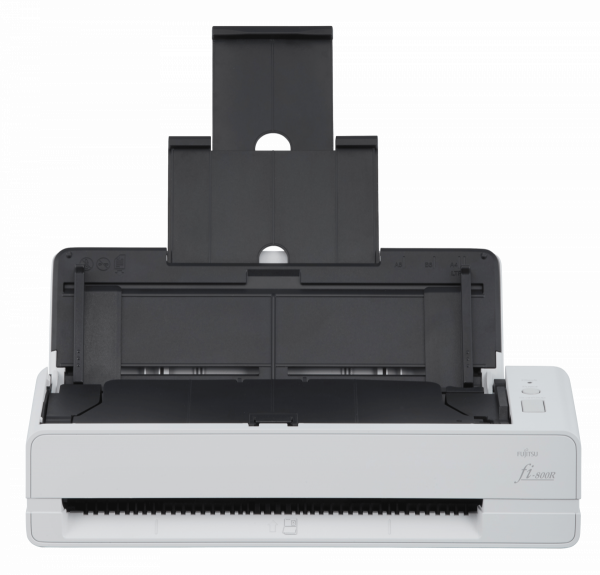
Máy scan RICOH fi-800R ( 40 trang/phút)
Giá bán
Bảo hành
Tình trạng
21.390.000đ
12 Tháng
Còn hàng
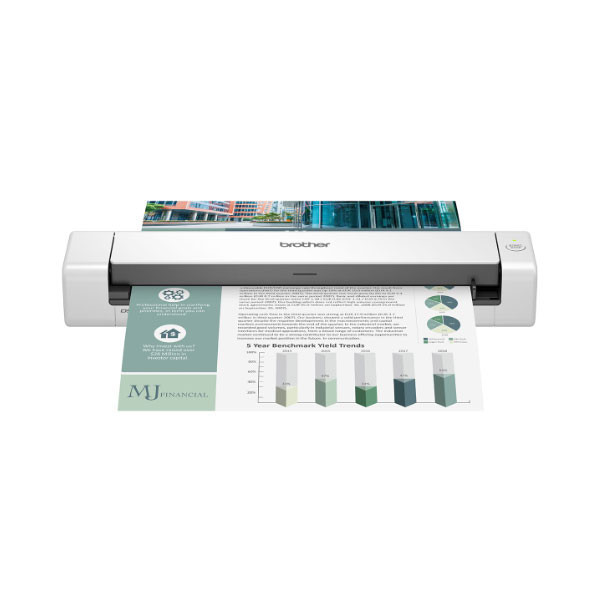
Máy Scan Brother DS-740D (A4/A5/ Đảo mặt/ USB) 15 trang/phút
Giá bán
Bảo hành
Tình trạng
Liên hệ
12 Tháng
Còn hàng
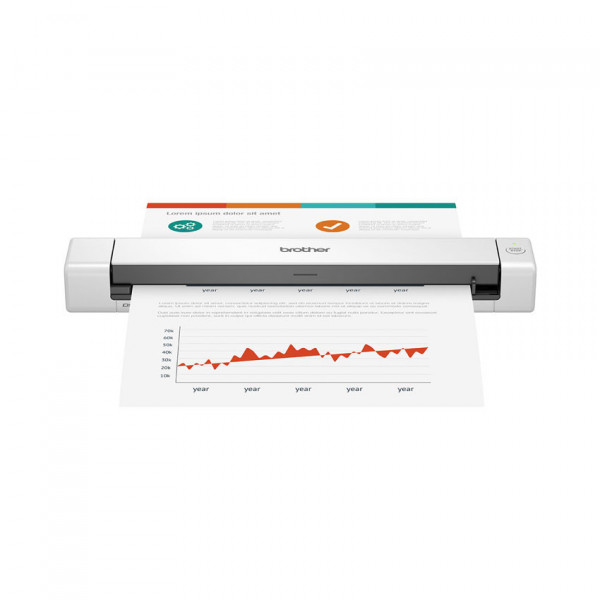
Máy quét BROTHER DS-640 (15 trang/phút)
Giá bán
Bảo hành
Tình trạng
Liên hệ
12 Tháng
Còn hàng
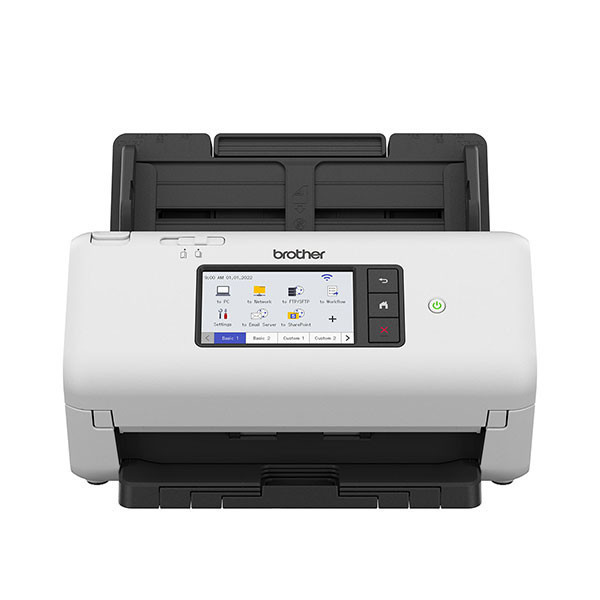
Máy Scan Brother ADS-4700W (40trang/phút)
Giá bán
Bảo hành
Tình trạng
15.400.000đ
12 Tháng
Còn hàng
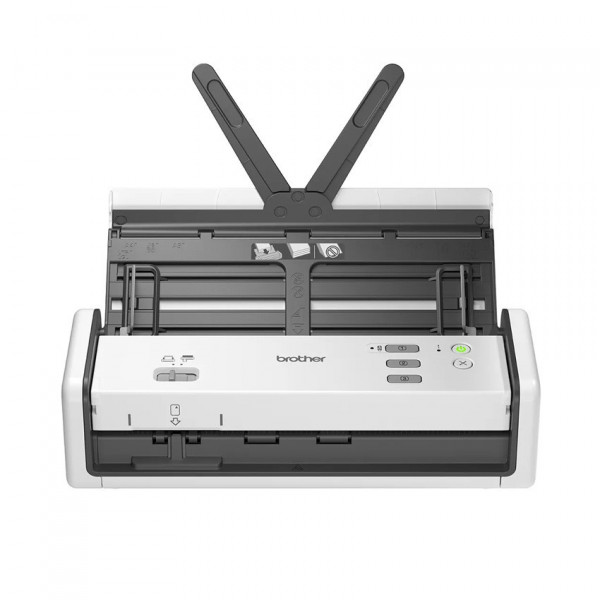
Máy quét BROTHER ADS-1300 (30trang/phút)
Giá bán
Bảo hành
Tình trạng
Liên hệ
12 Tháng
Còn hàng
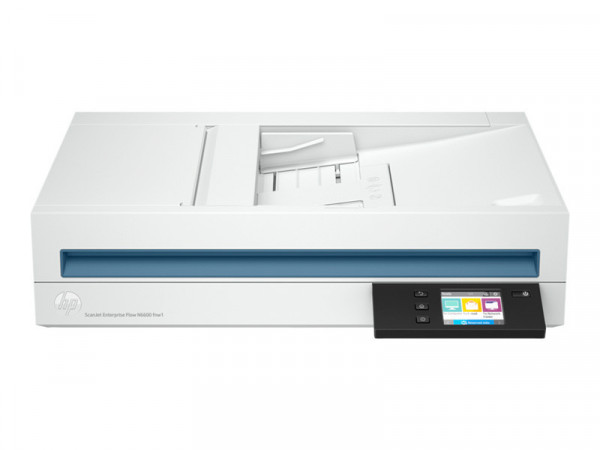
Máy Scan HP ScanJet Enterprise Flow N6600 fnw1
Giá bán
Bảo hành
Tình trạng
Liên hệ
12 Tháng
Còn hàng
Máy Scan HP Scanjet Pro 3600 F1 (20G06A) 30 trang /phút
Giá bán
Bảo hành
Tình trạng
13.900.000đ
12 Tháng
Còn hàng
Máy scan Brother ADS-2400N
Giá bán
Bảo hành
Tình trạng
15.900.000đ
12 tháng
Còn hàng







Ngân hàng Thương Mại Cổ Phần Tiên Phong - Chi nhánh Hà Nội

Ngân hàng TMCP Ngoại thương Việt Nam - Chi nhánh Sở Giao Dịch

Ngân hàng TMCP Quân đội - Chi nhánh Thăng Long

Ngân hàng TMCP Kỹ thương Việt Nam - Chi nhánh Chương Dương
 VN/EN
VN/EN
 EN
EN







 phù hợp cho doanh nghiệp!
