
Danh mục sản
phẩm






IT DOCTOR DỊCH VỤ CNTT
Lỗi bàn phím laptop không gõ được do đâu: Windows, driver hay phần cứng? Xem cách tự kiểm tra nhanh và các giải pháp sửa laptop văn phòng cho doanh nghiệp.
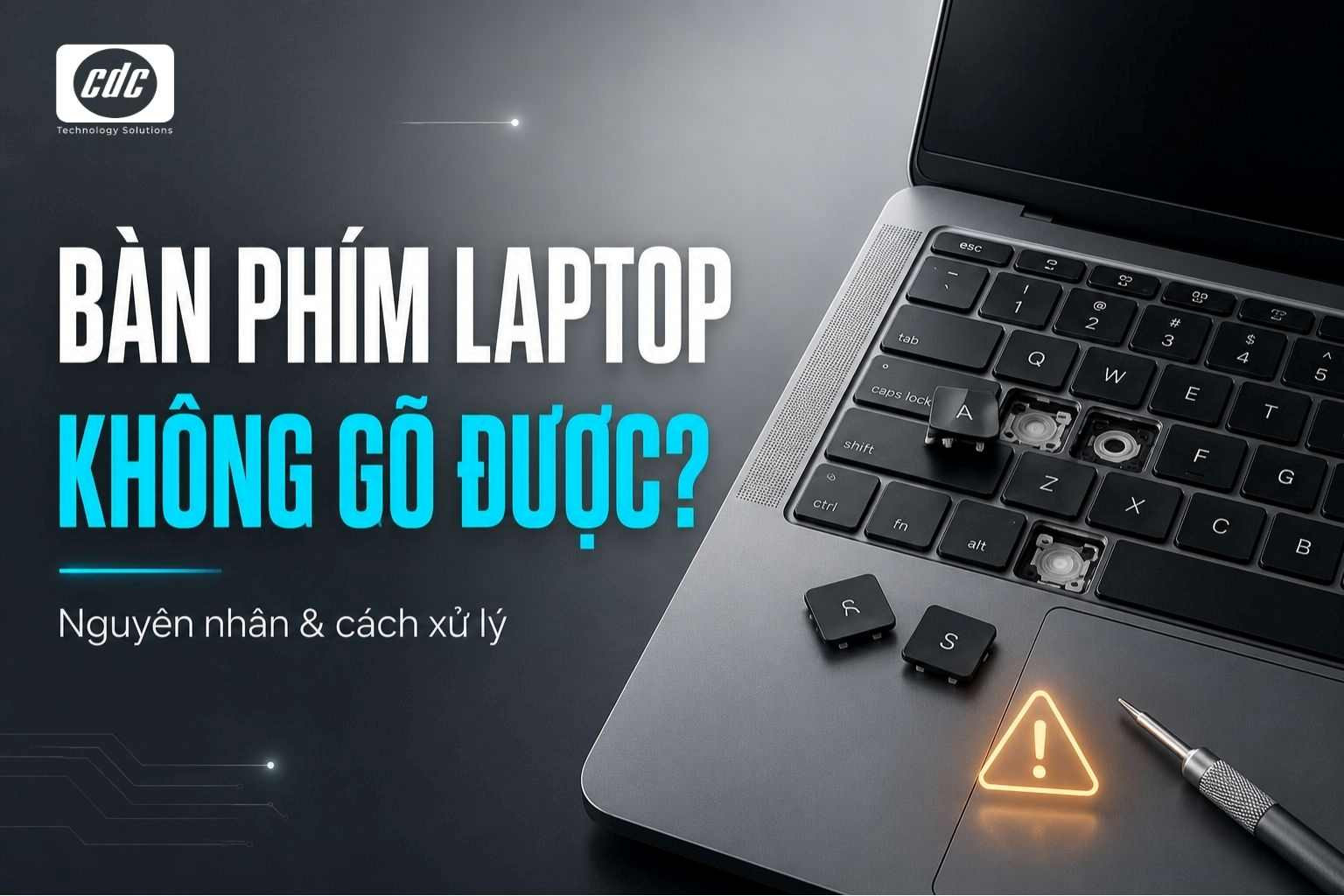
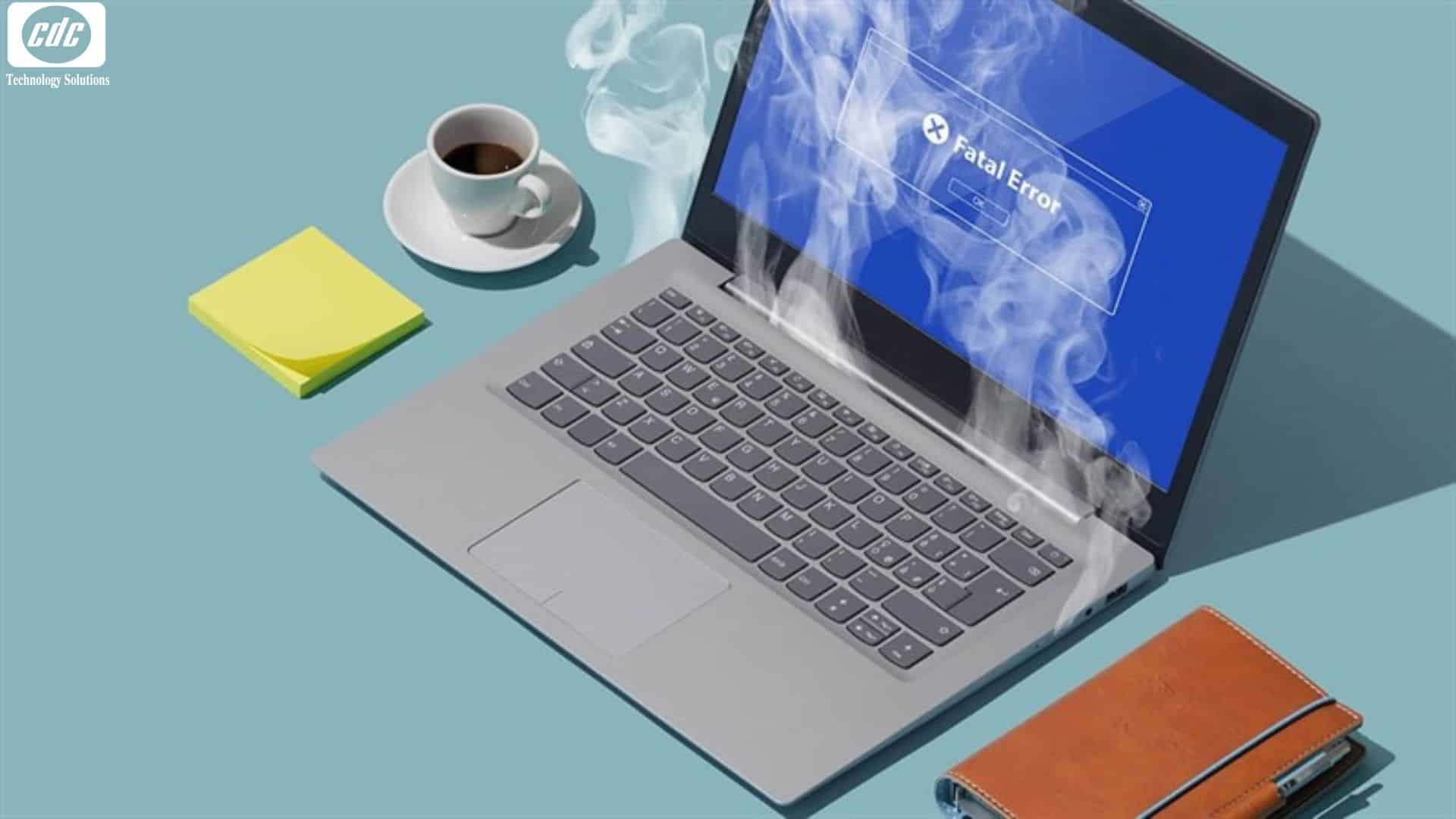
Laptop không gõ được chữ có thể làm đình trệ ngay những việc tưởng như đơn giản nhất: nhập số liệu, soạn hợp đồng, trả lời email, xử lý đơn hàng, cập nhật báo cáo. Với doanh nghiệp, đặc biệt là bộ phận kế toán, hành chính, mua hàng, kho vận hoặc chăm sóc khách hàng, bàn phím laptop không gõ được có thể kéo chậm cả quy trình làm việc.
Bài viết này giúp người dùng và IT nội bộ phân loại nhanh lỗi do phần mềm, driver, kẹt phím hay phần cứng; biết cách tự xử lý những trường hợp đơn giản; đồng thời nhận diện khi nào nên gọi kỹ thuật để sửa laptop văn phòng an toàn hơn, nhất là khi doanh nghiệp có nhiều máy gặp lỗi cùng lúc.
Khi bàn phím laptop không phản hồi, không nên vội kết luận bàn phím đã hỏng. Lỗi có thể đến từ Windows, tính năng hỗ trợ nhập liệu, driver, bụi bẩn, phím bị kẹt, cáp bàn phím hoặc mạch điều khiển. Cách kiểm tra đúng là đi từ phần mềm đến phần cứng, từ thao tác đơn giản đến bước cần kỹ thuật viên can thiệp.
Nguyên nhân
Một số thiết lập trong Windows có thể khiến người dùng tưởng bàn phím bị hỏng. Ví dụ, máy bật nhầm Filter Keys, Sticky Keys, lỗi bộ gõ, sai ngôn ngữ bàn phím hoặc hệ điều hành bị treo tạm thời sau khi cập nhật. Khi đó, laptop không nhập được ký tự, gõ bị chậm, phím bấm không phản hồi hoặc chỉ một số ứng dụng không nhận bàn phím.
Tình trạng này thường gặp khi:
Cách tự kiểm tra & xử lý nhanh
Người dùng hoặc admin có thể kiểm tra theo thứ tự sau:
Nếu sau khi tắt các thiết lập hỗ trợ nhập liệu và khởi động lại máy, bàn phím hoạt động bình thường, người dùng có thể tiếp tục sử dụng. Đây thường là lỗi phần mềm, chưa cần tháo máy.
Khi nào cần gọi kỹ thuật
Doanh nghiệp nên gọi kỹ thuật nếu nhiều laptop cùng gặp lỗi bàn phím Windows sau một đợt cập nhật, bàn phím lúc được lúc không, hoặc người dùng không thể đăng nhập để thao tác kiểm tra. Với môi trường có nhiều máy văn phòng, IT không nên xử lý thủ công từng máy nếu lỗi đến từ bản cập nhật, chính sách hệ thống hoặc cấu hình Windows chung.
Nguyên nhân
Lỗi driver bàn phím có thể khiến laptop không gõ được chữ, phím phản hồi chậm, một số phím không nhận hoặc bàn phím biến mất khỏi Device Manager. Lỗi này thường xảy ra sau khi cập nhật Windows, cài phần mềm hệ thống, ghost lại máy, cài sai driver hoặc xung đột giữa driver cũ và mới.
Dấu hiệu thường gặp:
Cách tự kiểm tra & xử lý nhanh
Có thể thực hiện theo các bước sau:
Trong trường hợp bàn phím vật lý không dùng được, người dùng có thể bật On-Screen Keyboard để thao tác tạm.
Khi nào cần gọi kỹ thuật
Nếu đã cài lại driver nhưng lỗi quay lại, nhiều máy cùng lỗi sau một bản cập nhật hoặc bàn phím không hoạt động cả trong môi trường Windows lẫn phần mềm kiểm tra, doanh nghiệp nên gọi kỹ thuật. Lúc này có thể cần kiểm tra sâu hơn: firmware, BIOS, driver chipset, lỗi hệ điều hành hoặc phần cứng bàn phím.
Nguyên nhân
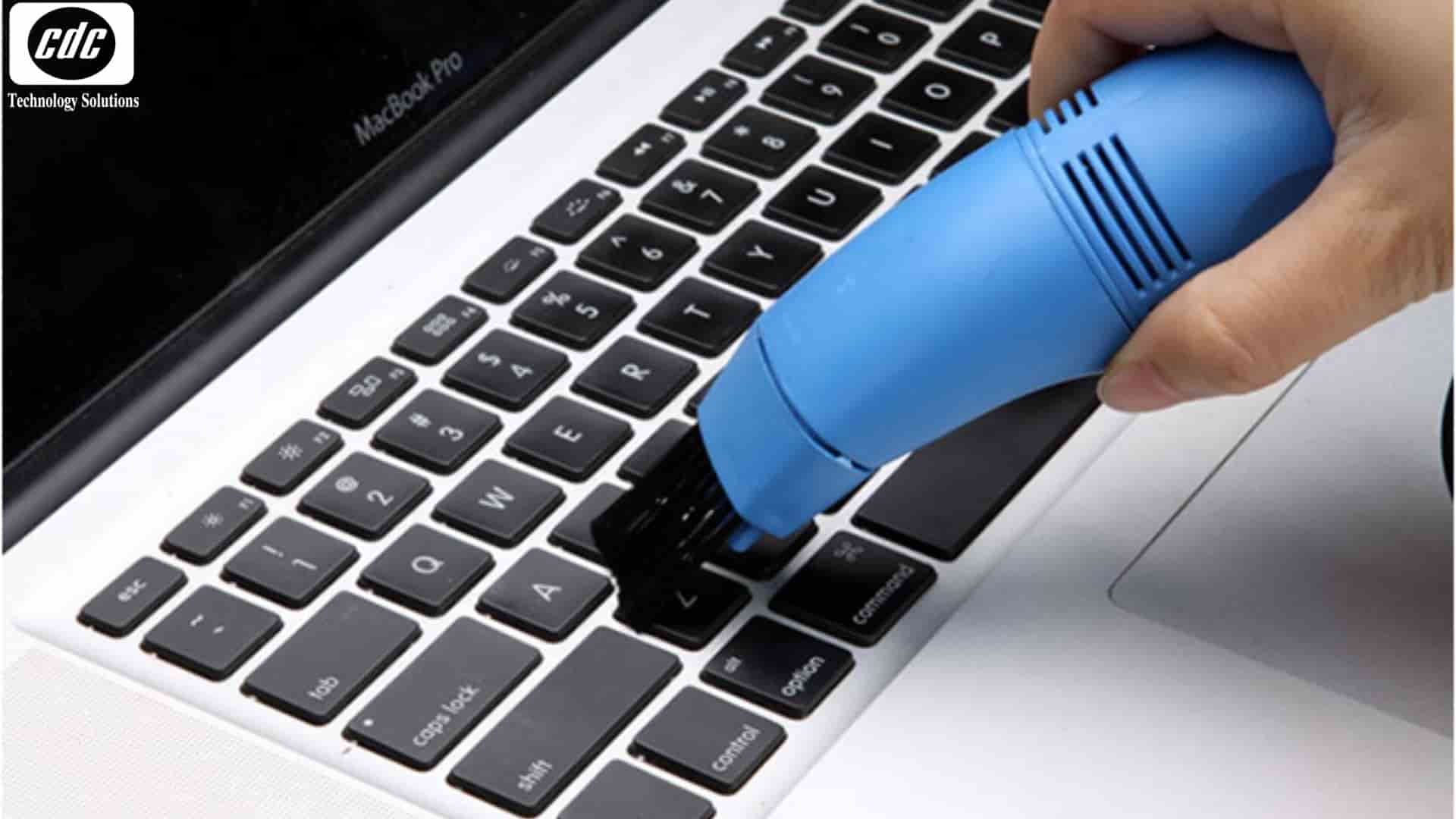
Bàn phím laptop dùng lâu ngày dễ bám bụi, vụn giấy, tóc, mảnh vụn thức ăn hoặc bị ẩm do môi trường làm việc. Với laptop văn phòng, lỗi thường xuất hiện ở các phím được dùng nhiều như Enter, Shift, Ctrl, Space, Backspace, phím số hoặc cụm phím chữ phục vụ nhập liệu.
Tình trạng này có thể khiến:
Cách tự kiểm tra & xử lý nhanh
Người dùng có thể kiểm tra an toàn theo các bước:
Không nên tự cạy phím nếu không biết cơ cấu phím của từng dòng máy. Nhiều laptop mỏng nhẹ, laptop doanh nghiệp đời mới có keycap và ngàm phím rất mỏng, dễ gãy nếu tháo sai cách.
Khi nào cần gọi kỹ thuật
Doanh nghiệp nên gọi kỹ thuật khi bàn phím bị dính nước, cà phê, hóa chất, phím tự nhảy liên tục, nhiều phím bị liệt hoặc máy có dấu hiệu chập chờn sau khi bị ẩm. Nếu cố bật máy, nguy cơ chập mạch bàn phím hoặc ảnh hưởng mainboard có thể tăng.
Nguyên nhân
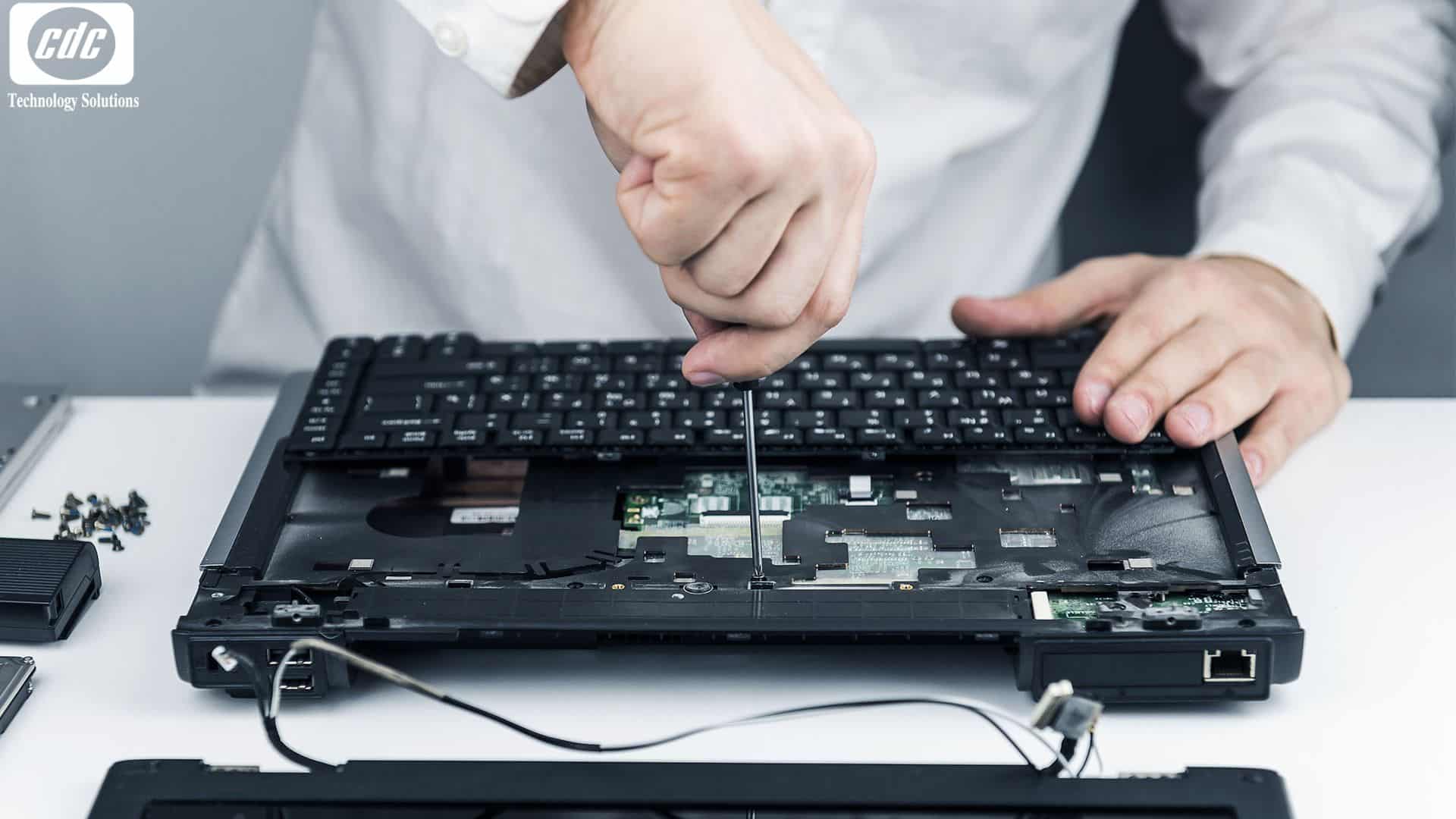
Nếu đã kiểm tra Windows, driver và vệ sinh cơ bản nhưng bàn phím laptop không gõ được, nguyên nhân có thể nằm ở phần cứng. Nhóm lỗi này gồm lỗi cáp bàn phím, đứt cáp, lỏng socket, hỏng mạch phím, móp mâm phím, oxy hóa do ẩm, lỗi IC điều khiển hoặc ảnh hưởng từ mainboard.
Dấu hiệu thường gặp:
Cách tự kiểm tra & xử lý nhanh
Người dùng không nên tháo sâu máy nếu không có chuyên môn. Có thể kiểm tra ở mức an toàn:
Khi nào cần gọi kỹ thuật
Nếu nghi ngờ đứt cáp, lỏng cáp, hỏng mạch phím, móp mâm phím hoặc lỗi mainboard, doanh nghiệp nên gọi kỹ thuật viên chuyên nghiệp. Tự cạy mở laptop có thể làm gãy ngàm, đứt cáp, hỏng socket, chập nguồn hoặc ảnh hưởng mainboard. Với laptop doanh nghiệp, việc tháo sửa không đúng còn gây khó kiểm soát bảo hành, linh kiện và chi phí nội bộ.

Với người dùng cá nhân, một chiếc laptop hỏng bàn phím có thể mang ra cửa hàng gần nhà để sửa nhanh. Nhưng với doanh nghiệp, cách xử lý “hỏng máy nào, nhân viên tự mang đi sửa máy đó” thường tạo ra nhiều rủi ro hơn lợi ích.
Doanh nghiệp dễ gặp các vấn đề sau:
Với các doanh nghiệp SME/FDI có nhiều laptop văn phòng, hướng xử lý phù hợp hơn là kiểm tra laptop số lượng lớn theo danh sách thiết bị. IT hoặc hành chính có thể gom các máy gặp lỗi bàn phím, lỗi pin, lỗi màn hình, lỗi sạc, lỗi nhập liệu rồi gửi kiểm tra tập trung. Cách này giúp doanh nghiệp dễ quản lý hơn:
Nếu lỗi bàn phím xuất hiện rải rác ở nhiều máy, đặc biệt trong đội ngũ nhập liệu, kế toán, hành chính hoặc sale admin, doanh nghiệp không nên chỉ xử lý từng máy lẻ. Cần nhìn đây là bài toán đảm bảo năng suất làm việc và kiểm soát rủi ro thiết bị văn phòng.
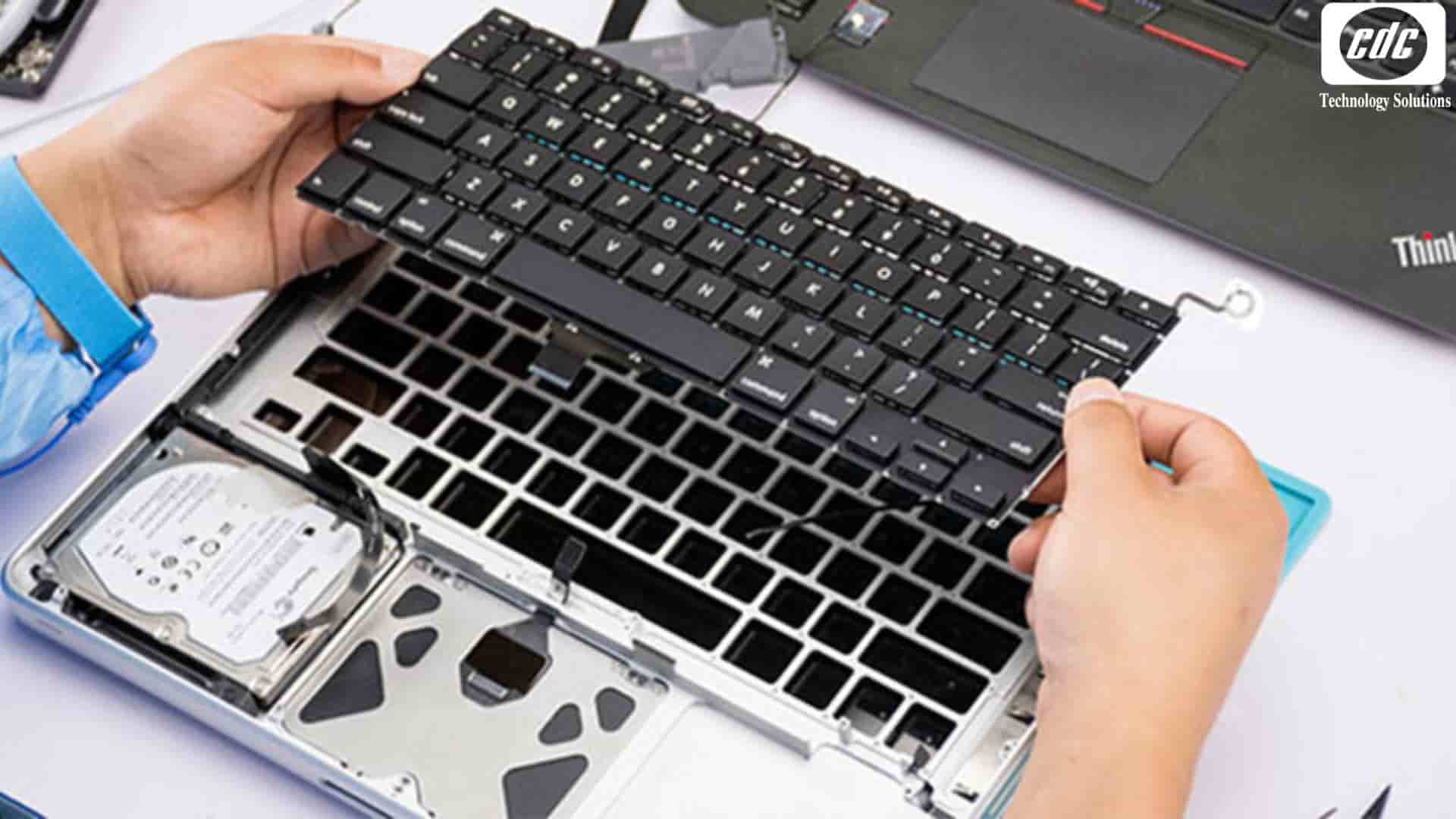
CDC Technologies hỗ trợ doanh nghiệp sửa laptop văn phòng, kiểm tra lỗi bàn phím, thay bàn phím laptop và xử lý các lỗi nhập liệu ảnh hưởng trực tiếp đến công việc. Với IT Doctor Repair, trọng tâm không chỉ là sửa một phím bị liệt, mà là kiểm tra đúng nguyên nhân, báo phương án rõ ràng và giúp doanh nghiệp kiểm soát chi phí – chứng từ – bảo hành sau sửa.
Quy trình sửa chữa được tổ chức theo hướng phù hợp với doanh nghiệp:
Cách làm này giúp doanh nghiệp tránh tình trạng “sửa xong nhưng không biết đã sửa gì, thay gì, bảo hành ra sao”.
Lỗi bàn phím laptop không chỉ là thay phím. Kỹ thuật viên cần phân biệt được lỗi do Windows, driver, kẹt phím, cáp bàn phím, mạch phím hay mainboard. Với laptop doanh nghiệp như Dell Pro, HP ProBook/EliteBook, Lenovo ThinkPad/ThinkBook, mỗi dòng máy có kết cấu bàn phím, cáp, pin, nắp đáy và cụm linh kiện khác nhau.
Khi xử lý đúng quy trình, doanh nghiệp có thể giảm rủi ro tháo lắp sai, gãy ngàm, hỏng socket, chập nguồn hoặc thay nhầm linh kiện.
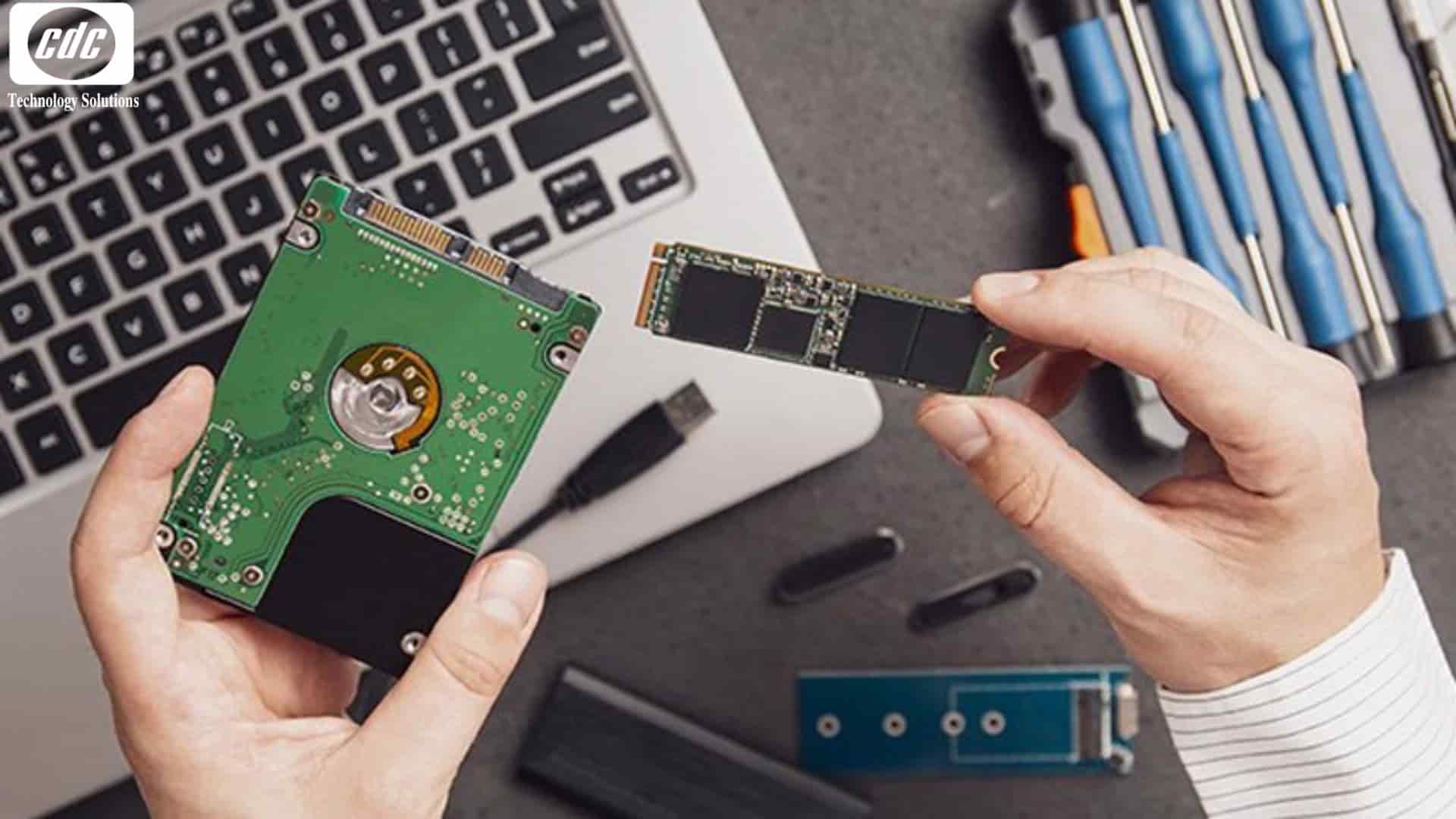
CDC Technologies phù hợp với doanh nghiệp cần hồ sơ rõ ràng:
Đây là điểm quan trọng với bộ phận hành chính – mua sắm, kế toán hoặc IT nội bộ khi cần phê duyệt chi phí và báo cáo với quản lý.
Với doanh nghiệp, sửa bàn phím laptop không chỉ là thay linh kiện. Rủi ro cần kiểm soát gồm: dữ liệu trong máy, chất lượng bàn phím thay thế, chi phí phát sinh, thời gian gián đoạn công việc và khả năng lỗi lan sang mainboard nếu máy từng bị ẩm, chập phím hoặc đứt cáp.
CDC Technologies giúp doanh nghiệp giảm các rủi ro này bằng cách kiểm tra nguyên nhân trước khi sửa, phân biệt lỗi phần mềm với lỗi phần cứng, tư vấn rõ khi nào chỉ cần xử lý driver và khi nào phải kiểm tra cáp, mạch phím hoặc mainboard. Các hạng mục như linh kiện thay thế, chi phí, thời gian xử lý và chính sách bảo hành sau sửa chữa cần được thể hiện rõ trong báo giá hoặc phiếu bàn giao.
CDC Technologies không chỉ bán thiết bị, mà còn cung cấp giải pháp và dịch vụ CNTT cho doanh nghiệp SME/FDI. Với kinh nghiệm cung ứng laptop, máy tính văn phòng, thiết bị CNTT và dịch vụ sau bán, CDC Technologies có lợi thế trong việc tư vấn sửa chữa, thay thế hoặc nâng cấp thiết bị theo nhu cầu vận hành thực tế.
Các lợi ích doanh nghiệp nhận được khi sử dụng IT Doctor Repair:

Công ty Cổ phần Công Nghệ CDC
Trụ sở chính: 447 Nguyễn Khang, P. Cầu Giấy, TP. Hà Nội
Hotline 1: 0983.366.022 (Hà Nội)
CN.HCM: 28 Bis Nguyễn Văn Vĩnh, Phường Tân Sơn Nhất, TP Hồ Chí Minh
Hotline 2: 0938.898.328 (TP.HCM)
Website: maytinhcdc.vn- Facebook: https://www.facebook.com/maytinhcdc.official/
Youtube: https://www.youtube.com/@Maytinhcdcvn- TikTok: https://www.tiktok.com/@maytinhcdc.vn
Không. Bàn phím laptop không gõ được có thể do Windows, Filter Keys, bộ gõ tiếng Việt, driver, xung đột phần mềm hoặc cài đặt bàn phím bị sai. Chỉ nên thay bàn phím khi đã loại trừ lỗi phần mềm và xác định lỗi nằm ở phím, cáp bàn phím, mạch phím hoặc phần cứng liên quan.
Trường hợp này thường gợi ý lỗi nằm ở bàn phím laptop, cáp bàn phím, driver của bàn phím tích hợp hoặc mạch điều khiển liên quan. Tuy nhiên, vẫn cần kiểm tra thêm trong BIOS, Device Manager và môi trường Windows để xác định chính xác. Nếu bàn phím ngoài dùng bình thường nhưng bàn phím tích hợp không phản hồi, khả năng lỗi phần cứng sẽ cao hơn.
Có thể xử lý nếu lỗi do bụi, kẹt phím, cài đặt bàn phím hoặc xung đột phần mềm. Nếu phím bị hỏng cơ, mạch phím lỗi, cáp bàn phím lỏng, bàn phím bị ẩm hoặc từng bị đổ nước, thường cần kiểm tra phần cứng sâu hơn và có thể phải thay bàn phím.
Sau khi cập nhật Windows, bàn phím có thể không gõ được do driver bị lỗi, driver không tương thích, thiết lập bàn phím thay đổi hoặc xung đột với phần mềm gõ tiếng Việt. Doanh nghiệp có thể thử khởi động lại máy, kiểm tra Device Manager, cập nhật hoặc gỡ cài đặt driver bàn phím rồi để Windows tự nhận lại. Nếu lỗi vẫn còn, nên để kỹ thuật kiểm tra kỹ hơn.
Có. Filter Keys là tính năng hỗ trợ trong Windows, có thể khiến bàn phím phản hồi chậm, bỏ qua phím bấm nhanh hoặc tạo cảm giác như bàn phím không gõ được. Nếu người dùng vô tình bật tính năng này, cần kiểm tra lại trong phần cài đặt bàn phím của Windows trước khi kết luận bàn phím bị hỏng.
Không phải lúc nào cũng là lỗi phần cứng. Một số laptop có tổ hợp phím chức năng, chế độ khóa bàn phím, lỗi NumLock, lỗi layout ngôn ngữ hoặc phần mềm quản lý bàn phím khiến người dùng tưởng bàn phím bị hỏng. Nếu chỉ một nhóm phím không hoạt động hoặc gõ ra ký tự lạ, nên kiểm tra cài đặt bàn phím trước khi thay linh kiện.
Không nên tiếp tục sử dụng nếu laptop vừa bị dính nước, cà phê hoặc chất lỏng khác. Doanh nghiệp nên tắt máy, ngắt sạc và không cố gõ thử nhiều lần. Chất lỏng có thể gây chập bàn phím, cáp phím, mainboard hoặc các linh kiện bên trong. Trường hợp này nên được kiểm tra kỹ thuật càng sớm càng tốt để hạn chế hỏng lan rộng.
Điều này phụ thuộc vào loại linh kiện, model máy và nguồn bàn phím thay thế. Với doanh nghiệp, nên yêu cầu đơn vị sửa chữa báo rõ loại bàn phím, tình trạng linh kiện, thời gian bảo hành và cảm giác gõ sau khi thay. Nếu sửa laptop số lượng lớn, việc dùng linh kiện rõ nguồn gốc giúp doanh nghiệp dễ kiểm soát chất lượng và bảo hành hơn.
Thông thường, thay bàn phím không tác động trực tiếp đến dữ liệu trong máy. Tuy nhiên, nếu máy phải tháo sâu, có dấu hiệu chập, dính nước hoặc cần kiểm tra phần cứng liên quan, doanh nghiệp vẫn nên sao lưu dữ liệu quan trọng trước khi sửa. Đây là bước cần thiết với laptop chứa dữ liệu khách hàng, hợp đồng, kế toán hoặc tài liệu nội bộ.
Nếu laptop còn đáp ứng tốt công việc, chỉ lỗi bàn phím và chi phí sửa hợp lý, doanh nghiệp nên sửa hoặc thay bàn phím. Nếu máy đã quá cũ, pin yếu, màn hình kém, cấu hình chậm, thường xuyên lỗi và chi phí sửa lặp lại cao, doanh nghiệp nên cân nhắc thay máy mới hoặc thuê thiết bị để không gián đoạn công việc.
Không nên nếu laptop chứa dữ liệu công ty, tài khoản nội bộ hoặc cần chứng từ rõ ràng. Việc sửa lẻ từng máy khiến doanh nghiệp khó kiểm soát linh kiện, bảo hành, dữ liệu và chi phí. Với nhiều laptop lỗi bàn phím hoặc lỗi phần cứng lặp lại, kiểm tra tập trung sẽ phù hợp hơn môi trường doanh nghiệp.
CDC Technologies có thể hỗ trợ kiểm tra lỗi bàn phím laptop, phân biệt lỗi phần mềm và phần cứng, tư vấn sửa chữa hoặc thay bàn phím theo tình trạng thực tế. Với doanh nghiệp có nhiều laptop cần kiểm tra, CDC Technologies có thể tiếp nhận theo danh sách thiết bị, báo giá theo hạng mục, hỗ trợ hóa đơn/chứng từ và tư vấn phương án IT Doctor Repair phù hợp. Nếu doanh nghiệp thường xuyên gặp nhiều lỗi IT khác ngoài bàn phím, IT Doctor Helpdesk có thể là hướng hỗ trợ định kỳ bổ sung.
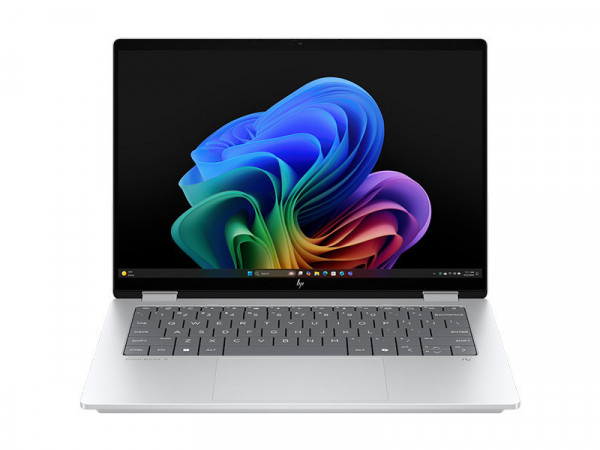
Laptop HP OmniBook X Flip 14-fk0092TU BZ7P5PA (Ryzan AI 5 340/16GB/512GB/14inch/W11)
Giá bán
Bảo hành
Tình trạng
29.800.000đ
12 Tháng
Còn hàng
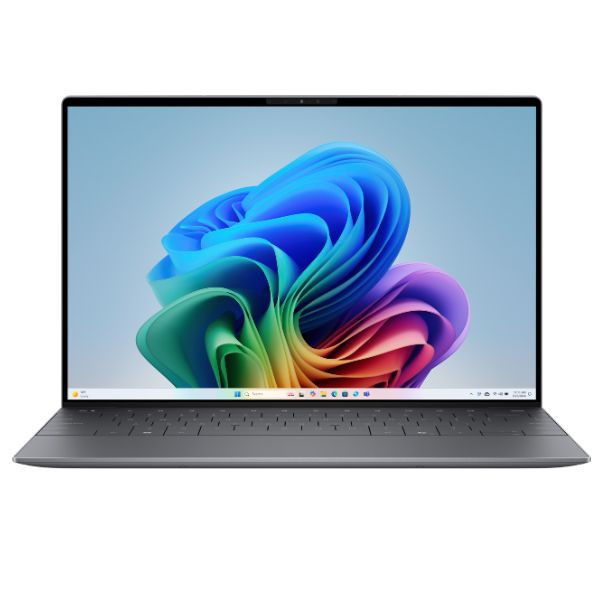
Laptop Dell XPS 13 9350 71058714 (Ultra 5 226V 2.1GHz/ 16GB LPDDR5x 8533/ 1TB M.2 PCIe NVMe SSD/ 13.4inch QHD+ Touch/ Windows 11 Home + Office)
Giá bán
Bảo hành
Tình trạng
Liên hệ
12 Tháng
Còn hàng

Laptop Dell Inspiron 5440 71059084 (Core 7 150U/ 16GB DDR5 5200/ 1TB SSD M.2 PCIe NVMe/ MX 570A/ 14 inch 2.2K/ Windows 11 Home + Office)
Giá bán
Bảo hành
Tình trạng
Liên hệ
12 Tháng
Còn hàng
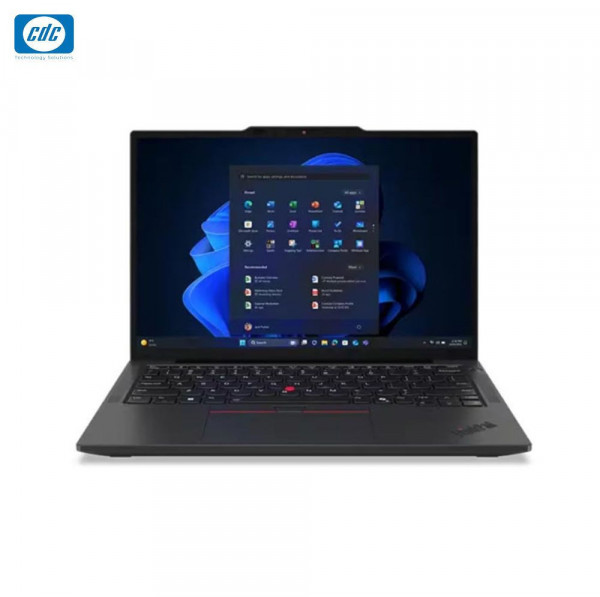
Laptop Lenovo ThinkPad X13 Gen 6 21RK00AKVA (Ultra 5 225H/ 32GB LPDDR5x/ 1TB SSD M.2 2280 / 13.3 inch WUXGA/ NoOS)
Giá bán
Bảo hành
Tình trạng
Liên hệ
36 Tháng
Còn hàng
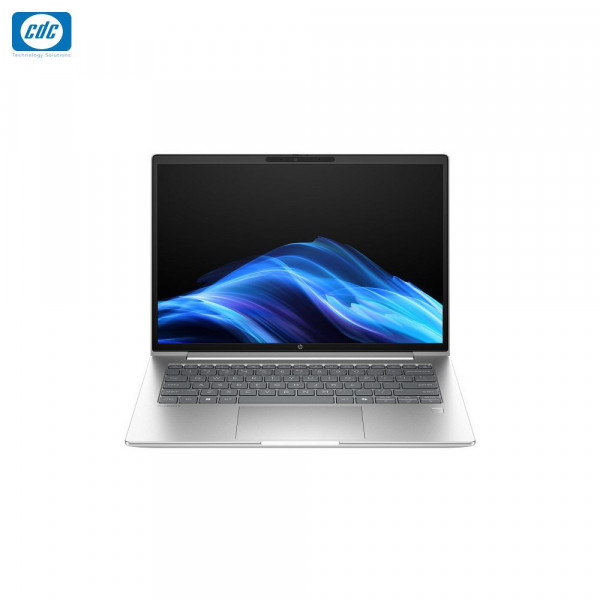
Laptop HP ProBook 4 G1i -BQ5B2PT (Ultra 5 225U /8GB /512GB /14 inch WUXGA /W11)
Giá bán
Bảo hành
Tình trạng
23.400.000đ
12 Tháng
Còn hàng
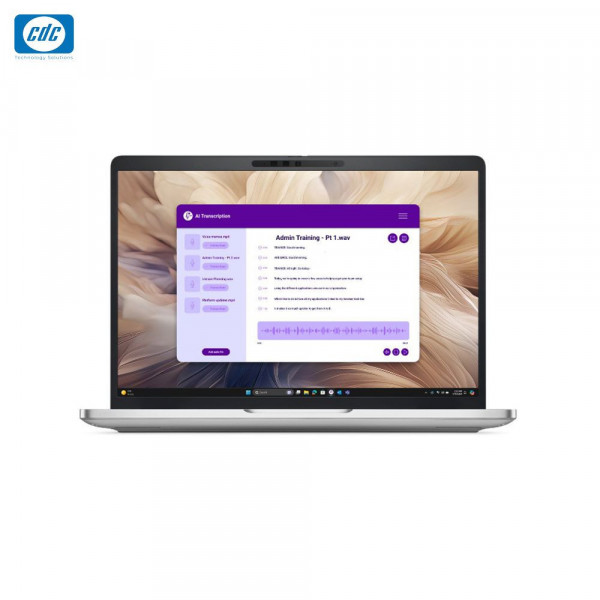
Laptop Dell Pro 13 Plus PB13250 PB13250-236V-16512W (Ultra 5 236V vPro/16GB LPDDR5x/512GB PCIe/13.3 inch FHD+/Win 11)
Giá bán
Bảo hành
Tình trạng
Liên hệ
12 Tháng
Còn hàng
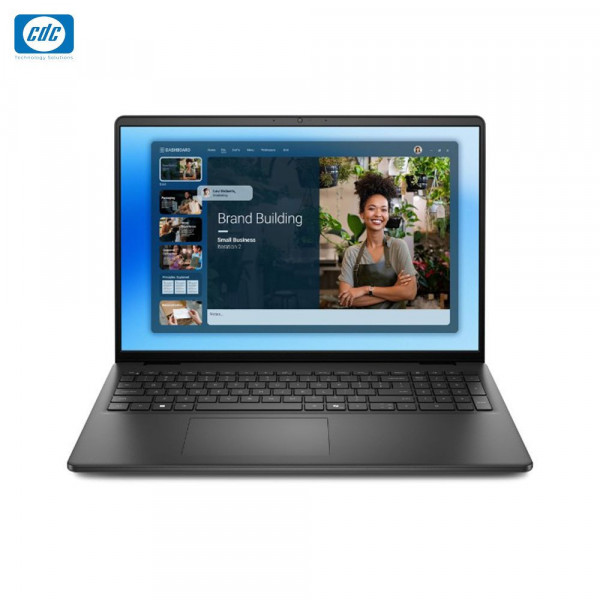
Laptop Dell 16 DC16251 DC6C7557W1 (Core 7 150U/16GB DDR5 5200MHz/1TB M.2 PCIe NVMe/MX570A 2GB GDDR6/16.0 inch FHD+/ Win11 Home)
Giá bán
Bảo hành
Tình trạng
31.050.000đ
12 Tháng
Còn hàng
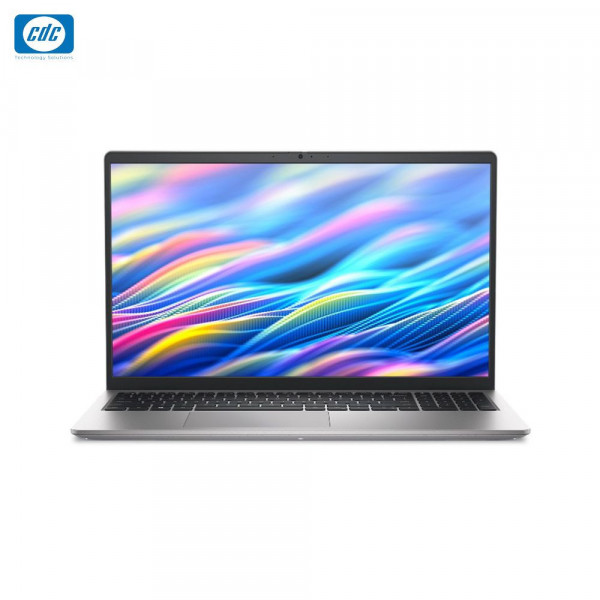
Laptop Dell 15 DC15250 DC5I5897W1 (Core i5-1334U/16GB DDR5 4400MHz/512GB M.2 PCIe NVMe/ 15.6 inch FHD/Win 11 Home)
Giá bán
Bảo hành
Tình trạng
Liên hệ
12 Tháng
Liên hệ
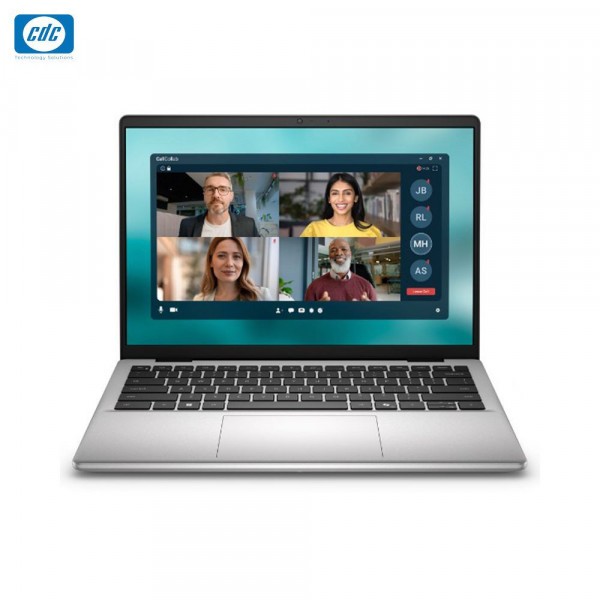
Laptop Dell 14 DC14250 DC4C5386W (Core 5 120U/16GB DDR5 5200MHz/ 512GB M.2 PCIe/14.0 inch FHD/Win 11 Home )
Giá bán
Bảo hành
Tình trạng
23.200.000đ
12 Tháng
Còn hàng
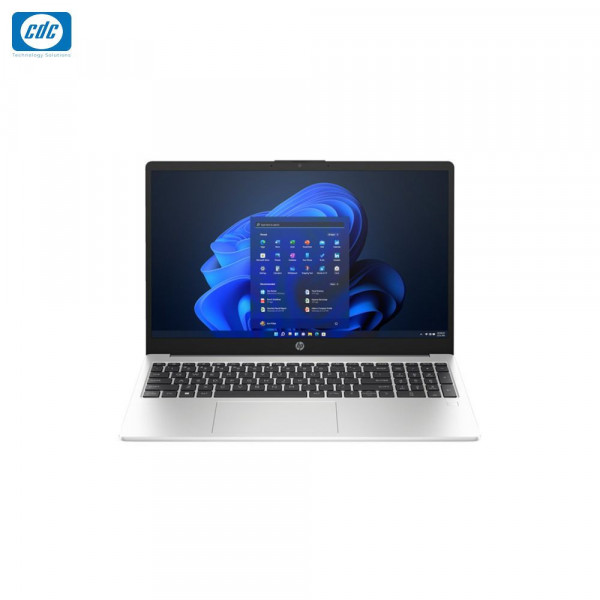
Laptop HP 250 G10 A06F8PT (Core i5 1334U/16Gb DDR4 3200/512GB SSD PCIe NVMe/15.6 inch FHD/Win 11 Home)
Giá niêm yết
Giá bán
Bảo hành
Tình trạng
₫
-0%Liên hệ
12 Tháng
Còn hàng







Ngân hàng Thương Mại Cổ Phần Tiên Phong - Chi nhánh Hà Nội

Ngân hàng TMCP Ngoại thương Việt Nam - Chi nhánh Sở Giao Dịch

Ngân hàng TMCP Quân đội - Chi nhánh Thăng Long

Ngân hàng TMCP Kỹ thương Việt Nam - Chi nhánh Chương Dương
 VN/EN
VN/EN
 EN
EN






 phù hợp cho doanh nghiệp!
