
Danh mục sản
phẩm






IT DOCTOR DỊCH VỤ CNTT
Laptop Dell bị mất tiếng có thể do driver, cài đặt âm thanh, tai nghe, Windows Update hoặc phần cứng. Xem cách kiểm tra nhanh và khi nào doanh nghiệp nên gọi dịch vụ sửa chữa.
Laptop Dell bị mất tiếng là lỗi khá thường gặp trong quá trình làm việc, đặc biệt khi người dùng thường xuyên họp online, dùng tai nghe, loa ngoài hoặc kết nối laptop với màn hình rời. Lỗi này không phải lúc nào cũng đến từ loa hỏng. Nhiều trường hợp chỉ do chọn sai thiết bị âm thanh, driver lỗi sau khi cập nhật Windows hoặc cài đặt âm thanh bị thay đổi.
Với người dùng cá nhân, có thể tự kiểm tra một số bước cơ bản trước khi mang máy đi sửa. Với doanh nghiệp đang dùng nhiều laptop Dell cho nhân sự, lỗi mất tiếng cần được xử lý cẩn thận hơn, nhất là khi ảnh hưởng đến họp trực tuyến, đào tạo nội bộ hoặc trao đổi với khách hàng.
Với doanh nghiệp, lỗi mất tiếng cần được xử lý cẩn thận để tránh ảnh hưởng đến công việc.
Một số dấu hiệu thường gặp khi laptop Dell bị mất tiếng:
Trong môi trường văn phòng, lỗi này có thể làm gián đoạn cuộc họp, ảnh hưởng đến bộ phận sales, chăm sóc khách hàng, đào tạo hoặc các vị trí thường xuyên làm việc qua phần mềm cộng tác.
Laptop Dell bị mất tiếng có thể xuất phát từ nhiều nguyên nhân khác nhau. Việc phân nhóm nguyên nhân giúp người dùng tránh kết luận vội rằng loa đã hỏng.
|
Nhóm lỗi | Mô tả |
|---|---|
|
Sai cài đặt âm thanh |
Laptop có thể đang bị tắt âm lượng, chọn sai thiết bị đầu ra (màn hình rời, tai nghe Bluetooth, dock hoặc thiết bị họp trực tuyến thay vì loa laptop) hoặc ứng dụng đang bị mute riêng. |
|
Lỗi driver âm thanh |
Driver âm thanh bị thiếu, lỗi, không tương thích, không đúng model/Service Tag hoặc hoạt động không ổn định sau khi cập nhật Windows. |
|
Xung đột thiết bị ngoại vi |
Headset USB/Bluetooth, loa ngoài, dock USB-C hoặc màn hình rời hoạt động chập chờn khiến âm thanh không ổn định. |
|
Lỗi phần mềm hoặc ứng dụng |
Một số phần mềm họp online, trình duyệt hoặc ứng dụng âm thanh có thể chọn sai loa/micro hoặc xung đột với hệ thống. |
|
Cổng audio hoặc loa trong có vấn đề |
Máy lúc có tiếng lúc không, loa rè, cắm tai nghe phải xoay đúng góc mới nhận hoặc loa trong không phát tiếng. |
|
Lỗi phần cứng sâu hơn |
Mạch âm thanh, audio IC, cáp loa hoặc mainboard có thể cần kiểm tra nếu đã loại trừ các nguyên nhân phần mềm. |
Nếu lỗi liên quan đến phần cứng, doanh nghiệp không nên tự tháo máy khi chưa có kỹ thuật kiểm tra.
Đây là bước cơ bản nhưng vẫn cần làm trước. Kiểm tra:
Nếu máy chỉ mất tiếng trên một trình duyệt hoặc phần mềm họp online, có thể ứng dụng đó đang bị tắt âm thanh riêng.
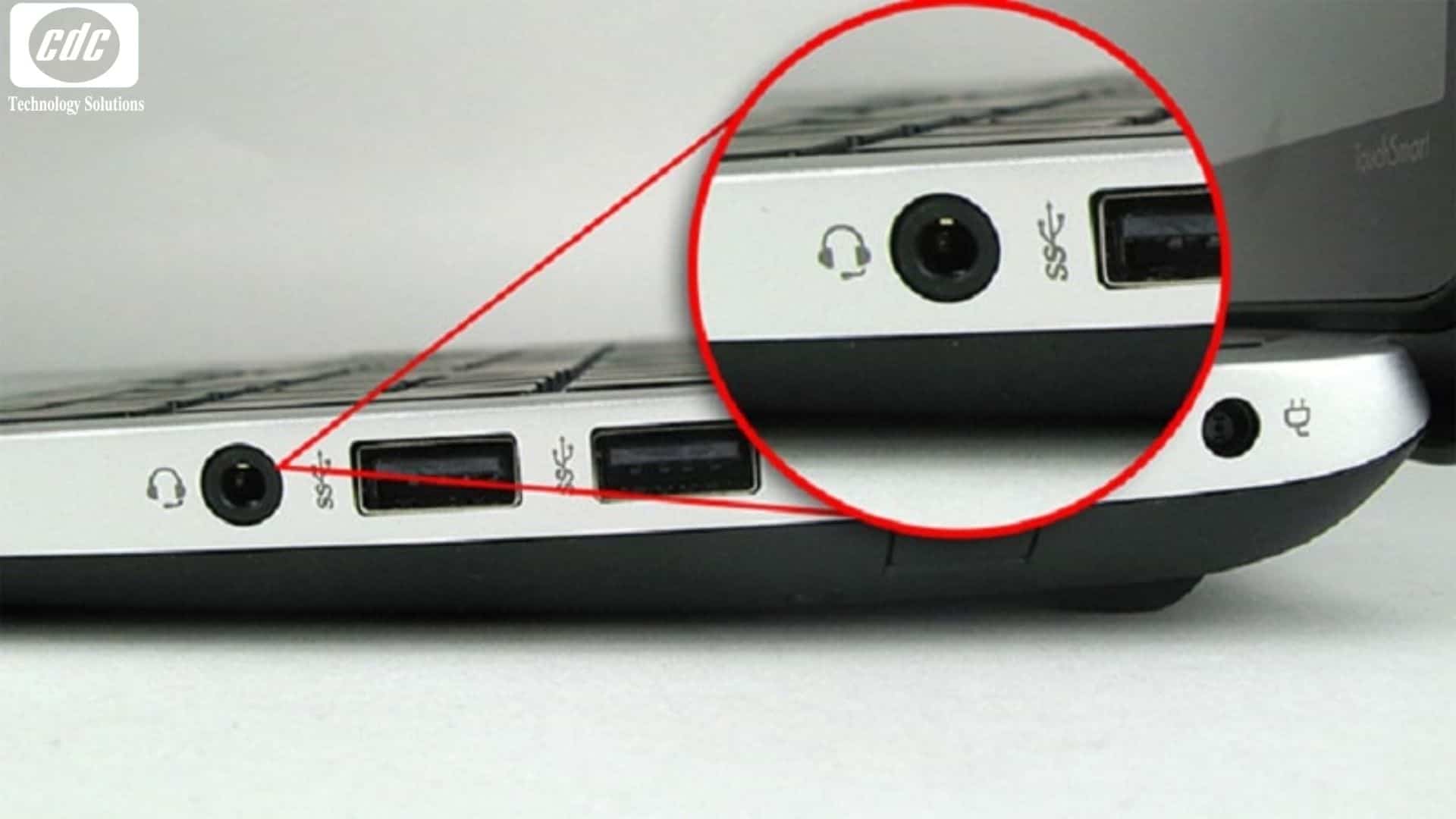
Cổng audio bị bụi, lỏng hoặc tiếp xúc kém có thể khiến laptop nhận sai trạng thái tai nghe.
Nếu bạn đang sử dụng loa ngoại vi, hãy kiểm tra xem:
Sau đó, hãy vệ sinh cả cổng kết nối và chân cắm của loa, rồi thử kết nối lại xem laptop còn bị mất tiếng không.
Nếu laptop chỉ mất tiếng khi cắm dock, màn hình rời hoặc headset, cần thử rút thiết bị ngoại vi rồi kiểm tra lại loa trong. Sau đó thử từng thiết bị một để xác định lỗi đến từ laptop hay phụ kiện.
Đây là bước quan trọng với môi trường văn phòng, vì lỗi âm thanh đôi khi không nằm ở laptop mà nằm ở dock USB-C, tai nghe Bluetooth, cáp HDMI/USB-C hoặc thiết bị họp online.
Với laptop Dell dùng trong văn phòng, lỗi chọn sai Output rất phổ biến. Khi cắm màn hình rời, dock USB-C, tai nghe Bluetooth hoặc headset họp online, Windows có thể tự chuyển âm thanh sang thiết bị khác.
Người dùng cần vào Settings > System > Sound và chọn đúng thiết bị muốn phát âm thanh. Đây là bước nên ưu tiên trước khi cài lại driver.
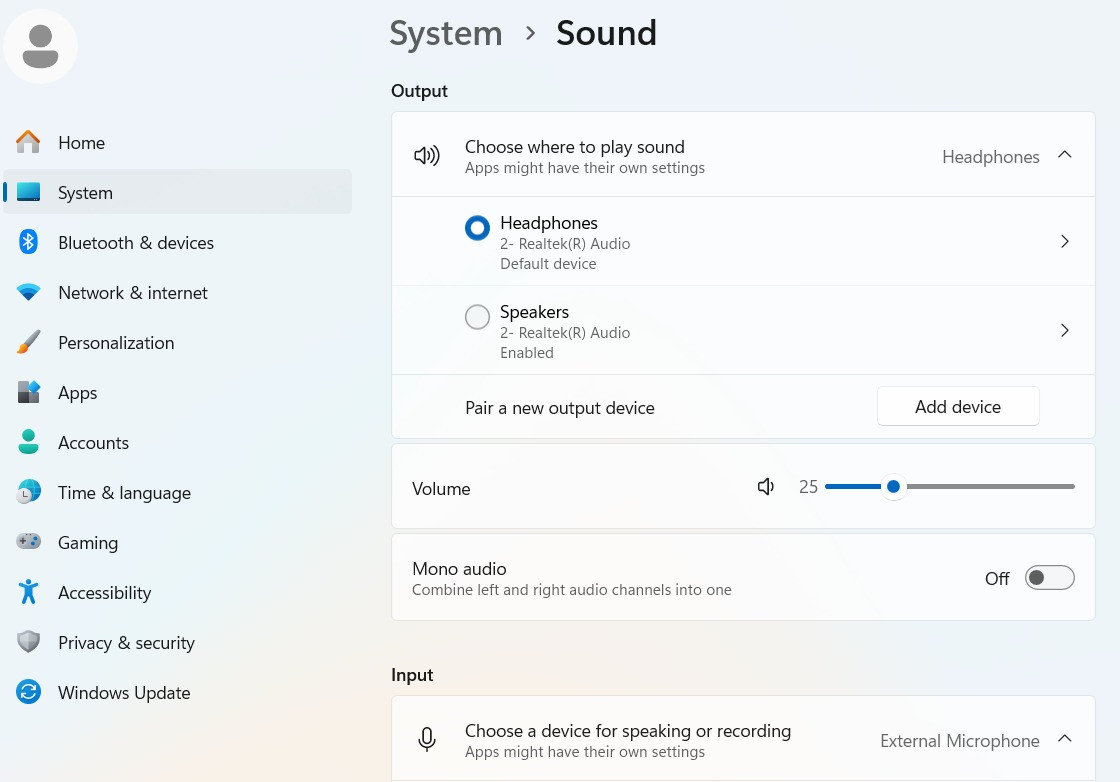
Chọn sai thiết bị đầu ra âm thanh là lỗi rất phổ biến với nhân sự văn phòng.
Nếu chỉ mất tiếng khi họp online, cần kiểm tra phần Audio trong ứng dụng. Teams, Zoom hoặc Google Meet có thể đang chọn nhầm loa, tai nghe hoặc thiết bị âm thanh đã từng kết nối trước đó.
Với doanh nghiệp, đây là lỗi thường gặp khi nhân sự dùng chung headset, họp qua dock hoặc thay đổi giữa nhiều phòng họp.
Sau khi cập nhật Windows, cài phần mềm hoặc thay đổi thiết bị ngoại vi, hệ thống âm thanh đôi khi hoạt động không ổn định. Khởi động lại máy là bước đơn giản nhưng nên thực hiện trước khi can thiệp sâu hơn.
Với doanh nghiệp, nếu nhiều laptop Dell cùng mất tiếng sau một đợt cập nhật, nên ghi nhận lại thời điểm cập nhật, dòng máy, phiên bản Windows và tình trạng lỗi để kiểm tra theo nhóm.
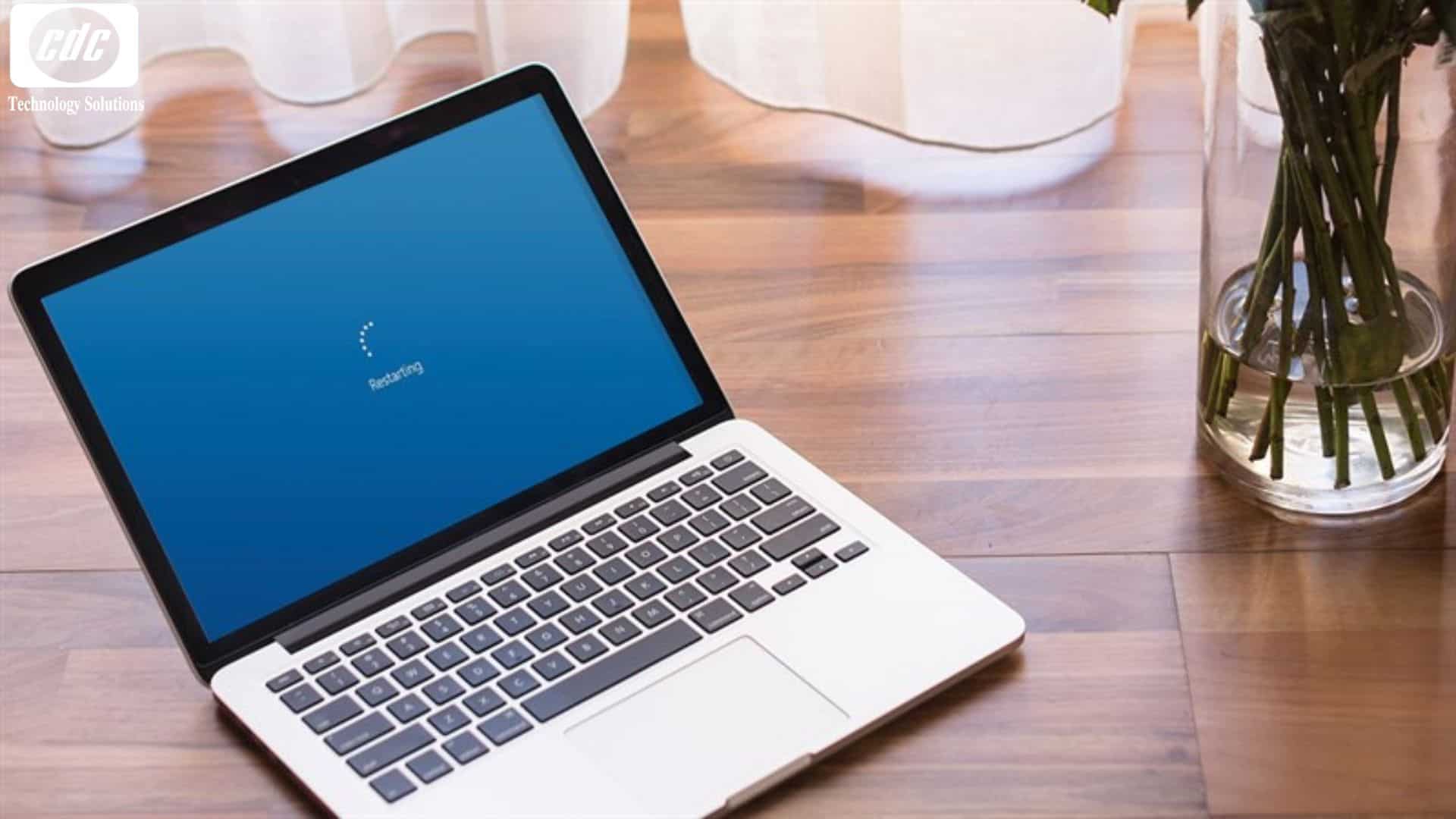
Khởi động lại máy là bước đơn giản nhưng nên thực hiện trước khi can thiệp sâu hơn.
Nếu laptop Dell mất tiếng sau khi cập nhật Windows hoặc cài lại máy, cần kiểm tra driver âm thanh. Không nên tải driver từ nguồn trôi nổi. Cách an toàn hơn là vào Dell Drivers & Downloads, nhập Service Tag hoặc để Dell tự nhận diện máy, sau đó tải đúng driver âm thanh Dell cho model đang dùng.
Dell cũng có các hướng dẫn xử lý lỗi âm thanh liên quan driver Realtek/Cirrus và khuyến nghị dùng gói driver phù hợp với từng hệ thống.
Windows có công cụ kiểm tra lỗi âm thanh cơ bản. Công cụ này có thể phát hiện một số vấn đề về thiết bị đầu ra, driver hoặc cấu hình âm thanh.
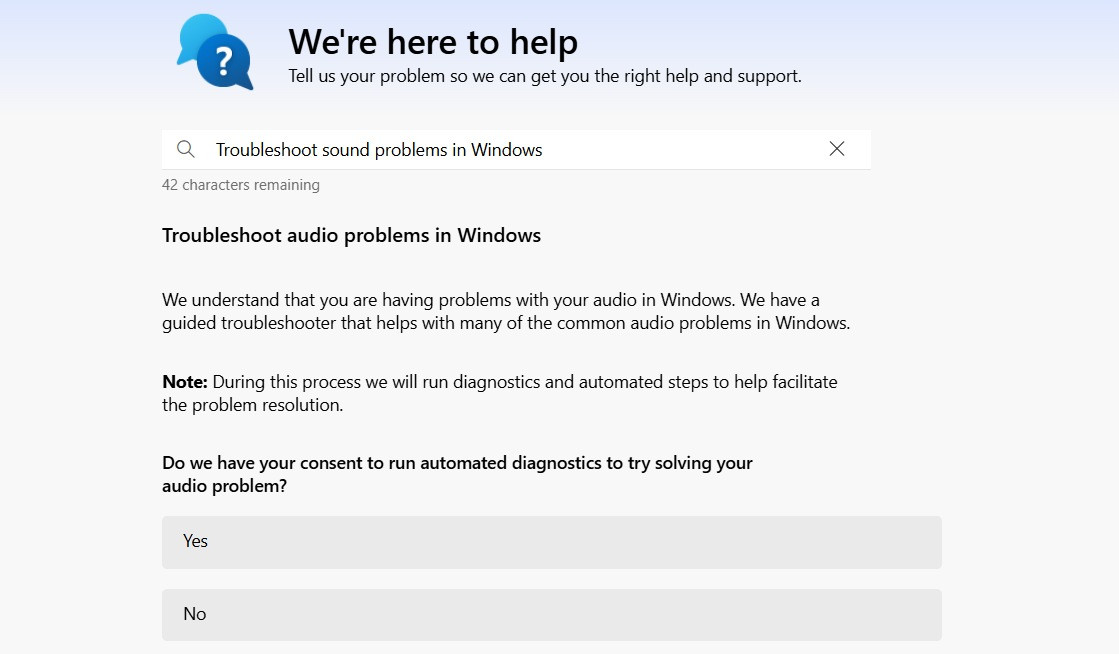
Chạy trình khắc phục sự cố âm thanh của Windows.
Nếu đã thử các bước trên nhưng lỗi vẫn lặp lại, nguyên nhân có thể nằm ở loa trong, cổng audio, driver chưa phù hợp hoặc mạch âm thanh. Trường hợp này nên để kỹ thuật viên kiểm tra trực tiếp trước khi quyết định sửa chữa hoặc thay thế linh kiện.
Các dấu hiệu nên gọi kỹ thuật gồm:
Với doanh nghiệp, gọi kỹ thuật không chỉ để sửa một máy. Mục tiêu quan trọng hơn là xác định nguyên nhân có lặp lại trên nhiều thiết bị hay không, từ đó tránh tình trạng mỗi nhân sự tự sửa một kiểu, gây khó quản lý và mất thời gian.

Doanh nghiệp nên kiểm tra tập trung nếu nhiều laptop Dell cùng gặp lỗi âm thanh.
Nếu chỉ một laptop bị lỗi, có thể kiểm tra theo từng bước cơ bản. Nhưng nếu nhiều laptop Dell cùng gặp lỗi âm thanh, doanh nghiệp nên kiểm tra tập trung theo nhóm thiết bị.
Các thông tin cần ghi nhận gồm:
Cách kiểm tra này giúp xác định nguyên nhân nhanh hơn, đặc biệt trong trường hợp lỗi xuất hiện sau cập nhật Windows, thay đổi driver hoặc triển khai đồng loạt thiết bị ngoại vi cho nhân sự.
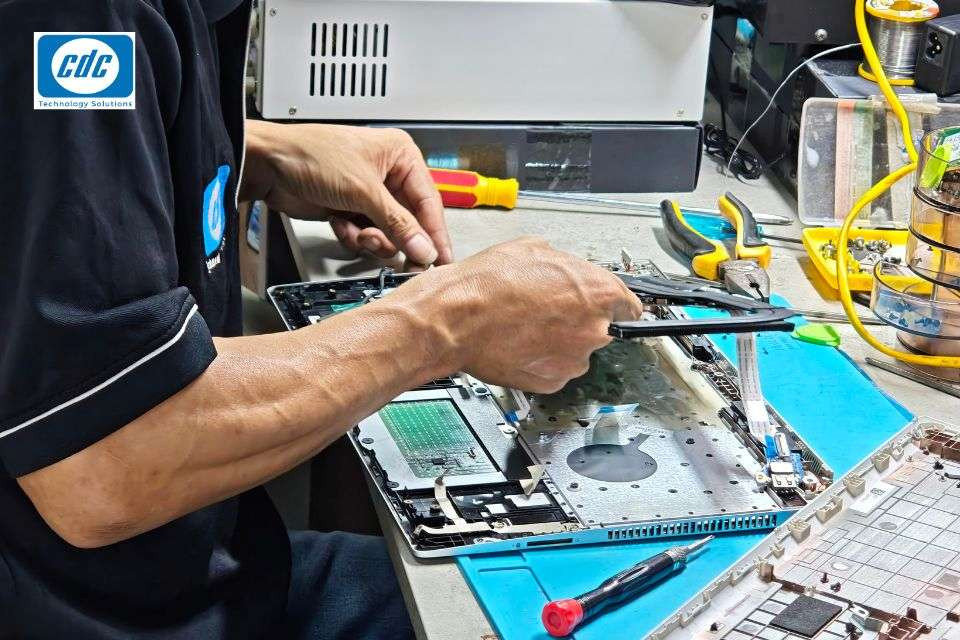
Đối với lỗi laptop Dell bị mất tiếng, kỹ thuật viên CDC sẽ kiểm tra theo từng lớp.
Với dịch vụ IT Doctor Repair, CDC Technologies hỗ trợ doanh nghiệp kiểm tra và xử lý lỗi máy tính, máy in, máy scan và thiết bị văn phòng khác theo quy trình rõ ràng.
Nếu lỗi nằm ở phần mềm hoặc driver, CDC hỗ trợ cấu hình lại, cài đặt driver phù hợp và kiểm tra khả năng hoạt động của thiết bị âm thanh. Nếu lỗi liên quan đến linh kiện như loa, cổng audio, cáp kết nối hoặc mạch âm thanh, kỹ thuật viên sẽ tư vấn phương án sửa chữa hoặc thay thế theo tình trạng thực tế.
Với những laptop đã cũ, thường xuyên phát sinh lỗi như mất tiếng, bàn phím chập chờn, pin yếu hoặc máy chạy chậm, doanh nghiệp cũng có thể cân nhắc phương án nâng cấp hoặc thay mới để giảm gián đoạn vận hành.
Laptop Dell bị mất tiếng có thể là lỗi nhỏ, nhưng trong môi trường doanh nghiệp, sự cố này có thể ảnh hưởng trực tiếp đến họp online, trao đổi khách hàng và hiệu suất làm việc.
Nếu bạn đang cần tìm đơn vị sửa laptop Dell doanh nghiệp, sửa laptop văn phòng, sửa lỗi laptop mất tiếng hoặc hỗ trợ laptop họp online cho nhiều nhân sự, CDC Technologies có thể kiểm tra theo tình trạng thực tế và đề xuất phương án xử lý phù hợp.
Liên hệ CDC ngay để được tư vấn phương án xử lý laptop Dell bị mất tiếng và các lỗi thiết bị văn phòng theo tình trạng sử dụng thực tế!
Công ty Cổ phần Công Nghệ CDC
Trụ sở chính: 447 Nguyễn Khang, P. Cầu Giấy, TP. Hà Nội
Hotline 1: 0983.366.022 (Hà Nội)
CN.HCM: 28 Bis Nguyễn Văn Vĩnh, Phường Tân Sơn Nhất, TP Hồ Chí Minh
Hotline 2: 0938.898.328 (TP.HCM)
Website: maytinhcdc.vn- Facebook: https://www.facebook.com/maytinhcdc.official/
Youtube: https://www.youtube.com/@Maytinhcdcvn- TikTok: https://www.tiktok.com/@maytinhcdc.vn
Laptop Dell bị mất tiếng có thể do âm lượng bị tắt, chọn sai thiết bị đầu ra, driver âm thanh lỗi, Windows Update gây xung đột, tai nghe hoặc loa ngoài kết nối không ổn định, ứng dụng họp online chọn sai loa hoặc phần cứng âm thanh gặp vấn đề. Trong môi trường văn phòng, lỗi này cũng thường liên quan đến dock USB-C, màn hình rời, headset Bluetooth hoặc thiết bị phòng họp dùng chung.
Không phải lúc nào cũng do hỏng loa. Nhiều trường hợp laptop Dell không có tiếng chỉ vì đang bị mute, âm lượng ứng dụng bị tắt, Windows chọn nhầm output sang tai nghe, màn hình rời hoặc dock. Doanh nghiệp chỉ nên kết luận hỏng loa sau khi đã kiểm tra cài đặt âm thanh, thiết bị ngoại vi, driver và thử phát âm thanh qua nhiều nguồn khác nhau.
Trường hợp này thường do Windows đang chọn sai thiết bị phát âm thanh, ví dụ âm thanh được chuyển sang tai nghe Bluetooth, màn hình HDMI, dock USB-C hoặc loa ngoài đã từng kết nối. Người dùng nên vào Settings > System > Sound để chọn lại đúng thiết bị Output trước khi cài lại driver hoặc mang máy đi sửa.
Nếu chỉ mất tiếng khi họp online, cần kiểm tra mục Audio trong Teams, Zoom, Google Meet hoặc trình duyệt. Ứng dụng có thể đang chọn nhầm loa, tai nghe hoặc thiết bị âm thanh đã từng kết nối trước đó. Với doanh nghiệp, lỗi này khá phổ biến khi nhân sự dùng chung headset, họp qua dock hoặc thay đổi giữa nhiều phòng họp.
Nếu cắm tai nghe có tiếng nhưng loa trong không phát âm thanh, nguyên nhân có thể do Windows chọn sai output, loa trong bị tắt trong cài đặt, driver âm thanh lỗi hoặc loa trong/cáp loa có vấn đề. Nên kiểm tra lại thiết bị đầu ra, chạy Troubleshooter, cập nhật driver âm thanh đúng model Dell và chỉ kiểm tra phần cứng khi lỗi vẫn lặp lại.
Sau khi cập nhật Windows, laptop Dell có thể mất tiếng do driver âm thanh không tương thích, driver bị ghi đè, dịch vụ âm thanh hoạt động không ổn định hoặc thiết lập output bị thay đổi. Bài gốc khuyến nghị kiểm tra driver âm thanh theo Service Tag trên trang Dell, không tải driver từ nguồn trôi nổi để tránh cài sai phiên bản.
Không nên tải driver từ nguồn không rõ ràng. Với laptop Dell, cách an toàn hơn là vào trang Dell Drivers & Downloads, nhập Service Tag hoặc để Dell tự nhận diện máy, sau đó tải đúng driver âm thanh cho model đang dùng. Việc cài sai driver có thể làm lỗi âm thanh kéo dài hoặc phát sinh xung đột mới.
Có thể hỗ trợ trong một số trường hợp cơ bản. Windows Troubleshooter có thể kiểm tra lỗi thiết bị đầu ra, driver hoặc cấu hình âm thanh. Tuy nhiên, nếu công cụ này không khắc phục được hoặc lỗi mất tiếng lặp lại sau mỗi lần cập nhật, doanh nghiệp nên để kỹ thuật kiểm tra driver, thiết bị ngoại vi và phần cứng liên quan.
Doanh nghiệp nên gọi kỹ thuật khi laptop Dell mất tiếng lặp lại nhiều lần, loa trong và tai nghe đều không có tiếng, máy không nhận thiết bị âm thanh, mất tiếng sau mỗi lần cập nhật Windows, cổng tai nghe lỏng/chập chờn hoặc máy mất tiếng kèm lỗi khác như nóng máy, treo, pin yếu hoặc bàn phím chập chờn. Đây là các dấu hiệu bài gốc khuyến nghị không nên tiếp tục tự xử lý sâu.
Nếu nhiều laptop Dell cùng bị mất tiếng, doanh nghiệp nên kiểm tra tập trung theo nhóm thiết bị thay vì để từng nhân sự tự xử lý. Cần ghi nhận các máy có cùng model hay không, dùng cùng phiên bản Windows hay không, lỗi xuất hiện sau cập nhật hệ thống hay sau khi cài phần mềm mới, có dùng chung dock/tai nghe/màn hình rời hay không và lỗi xảy ra trên toàn hệ thống hay chỉ trong Teams, Zoom, trình duyệt.
Không phải lúc nào cũng cần thay linh kiện. Nếu lỗi đến từ driver, Windows, output âm thanh, ứng dụng họp online hoặc thiết bị ngoại vi, có thể xử lý bằng cấu hình lại và cài đúng driver. Chỉ nên tính đến thay linh kiện khi đã loại trừ lỗi phần mềm và xác định vấn đề nằm ở loa trong, cổng audio, cáp loa, mạch âm thanh hoặc linh kiện liên quan.
CDC Technologies có thể kiểm tra lỗi âm thanh trên laptop Dell theo từng lớp: cài đặt Windows, driver, thiết bị ngoại vi, ứng dụng họp online và phần cứng liên quan. Với IT Doctor Repair, CDC Technologies hỗ trợ xử lý lỗi driver, Windows, thiết bị ngoại vi, loa, cổng audio, cáp kết nối hoặc mạch âm thanh theo tình trạng thực tế; đồng thời có thể kiểm tra nhiều thiết bị theo nhóm nếu doanh nghiệp gặp lỗi lặp lại trên nhiều laptop.



Laptop Dell 16 DC16250 71076092 (Core 5 120U/ 16GB DDR5 5200/ 1TB SSD M.2 PCIe NVMe/ 16 inch FHD+/ 120Hz/ Windows 11 Home + Office)
Giá niêm yết
Giá bán
Bảo hành
Tình trạng
₫
-0%Liên hệ
12 Tháng
Còn hàng

Laptop Dell Inspiron 5440 71059084 (Core 7 150U/ 16GB DDR5 5200/ 1TB SSD M.2 PCIe NVMe/ MX 570A/ 14 inch 2.2K/ Windows 11 Home + Office)
Giá bán
Bảo hành
Tình trạng
Liên hệ
12 Tháng
Còn hàng
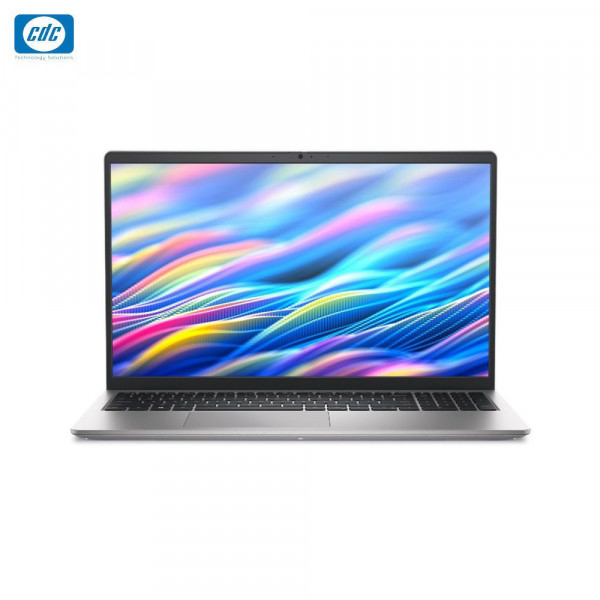
Laptop Dell 15 DC15250 (Intel Core i5-1334U/16GB DDR4/512GB SSD/15.6inch FHD/Win 11 Home)
Giá bán
Bảo hành
Tình trạng
28.800.000đ
12 Tháng
Còn hàng
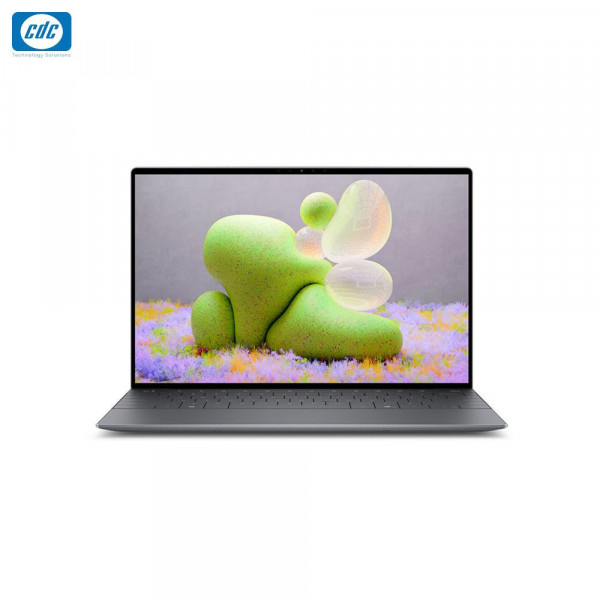
Laptop Dell XPS 9350 XPS9350 - U5IA165W11GR-FP (Ultra 5 226V/16GB LPDDR5X/SSD 512GB M/13.4 inch QHD+/Win 11 Home)
Giá bán
Bảo hành
Tình trạng
Liên hệ
12 Tháng
Liên hệ
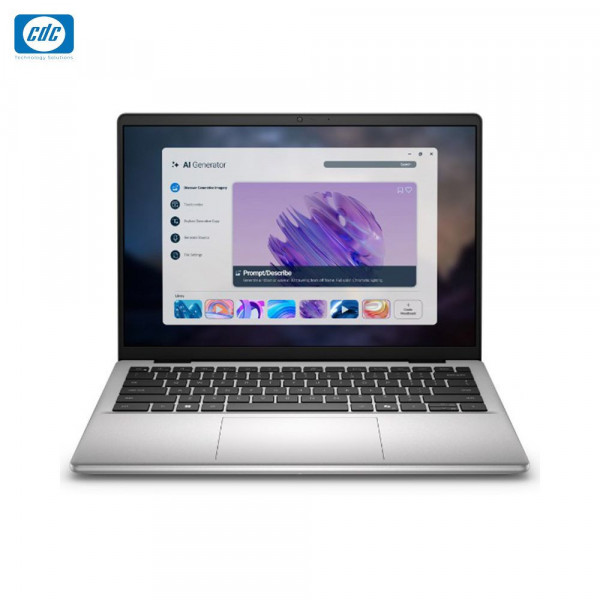
Laptop Dell 14 DC14255-R7165W11SLU (AMD Ryzen 7 250/16GB DDR5 5600MHz/512GB M.2/14.0 inch FHD+/Win 11 Home)
Giá bán
Bảo hành
Tình trạng
Liên hệ
12 Tháng
Còn hàng
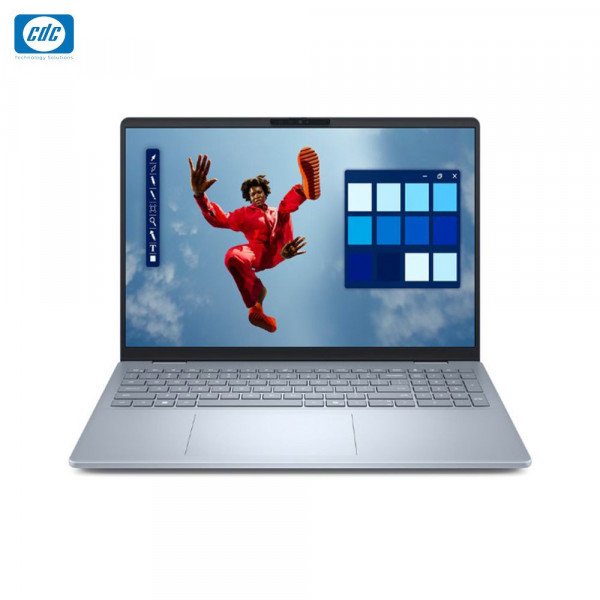
Laptop Dell 16 DC16250 DC16250 - C7U161W11BLU - 27 (Core 7 150U/16GB DDR5/1TB PCIe/16.0 inch FHD+/Win 11 Home)
Giá bán
Bảo hành
Tình trạng
31.800.000đ
12 tháng
Còn hàng
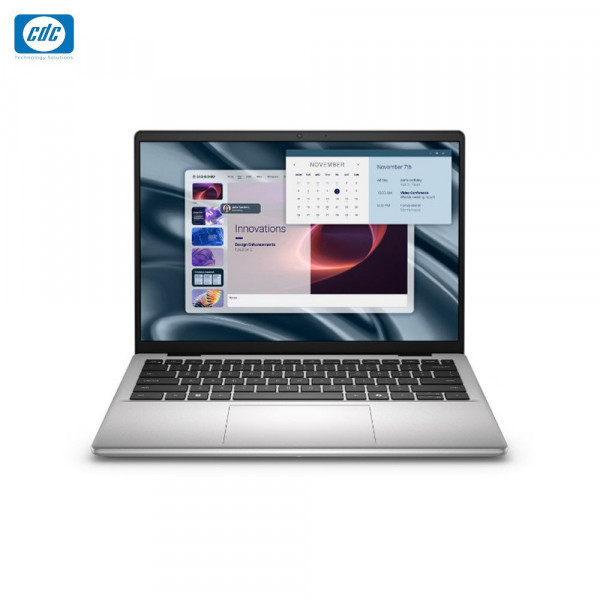
Laptop Dell Pro 14 Essential PV14250 PV14250-120U-08512W (Core 5 120U/8GB DDR5 5200MHz /512GB M.2 PCIe/ 14.0 inch FHD+/Win 11)
Giá bán
Bảo hành
Tình trạng
Liên hệ
24 Tháng
Còn hàng
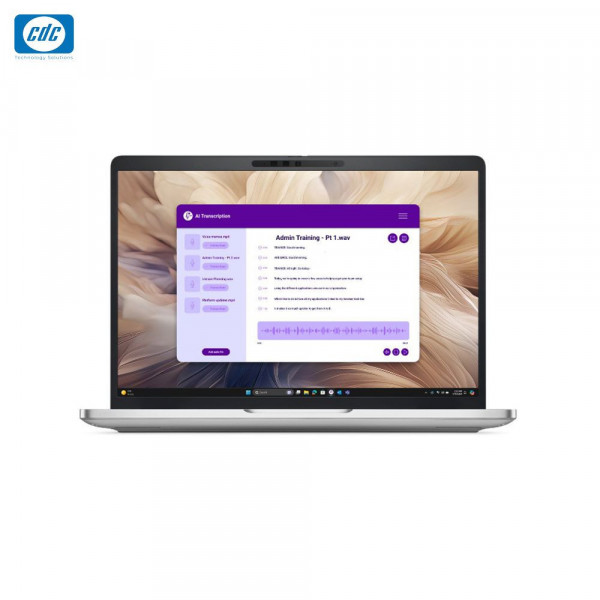
Laptop Dell Pro 13 Plus PB13250 PB13250-236V-16512W (Ultra 5 236V vPro/16GB LPDDR5x/512GB PCIe/13.3 inch FHD+/Win 11)
Giá bán
Bảo hành
Tình trạng
Liên hệ
12 Tháng
Còn hàng
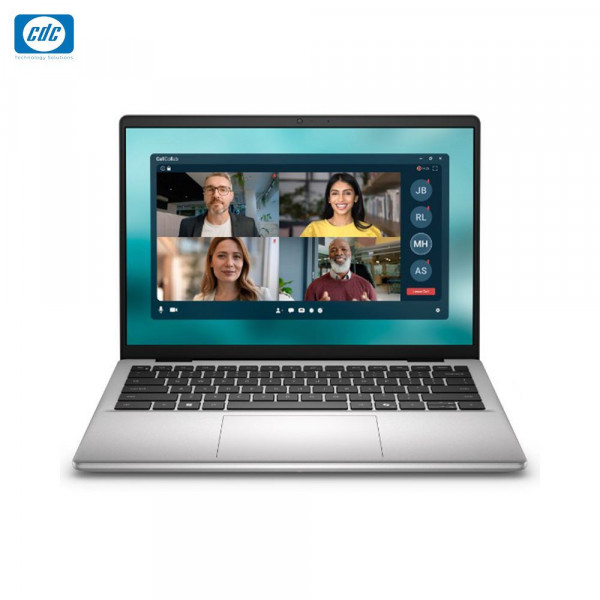
Laptop Dell Pro 14 PC14250 PC14250-255U-32512WH (Ultra 7 255U/32GB DDR5/ 512GB PCIe Gen4/14.0 inch FHD+/Win 11 Home)
Giá bán
Bảo hành
Tình trạng
37.800.000đ
12 Tháng
Còn hàng







Ngân hàng Thương Mại Cổ Phần Tiên Phong - Chi nhánh Hà Nội

Ngân hàng TMCP Ngoại thương Việt Nam - Chi nhánh Sở Giao Dịch

Ngân hàng TMCP Quân đội - Chi nhánh Thăng Long

Ngân hàng TMCP Kỹ thương Việt Nam - Chi nhánh Chương Dương
 VN/EN
VN/EN
 EN
EN




 phù hợp cho doanh nghiệp!
